
今回は、YouTube動画に字幕を入れる方法についてお話しします。YouTube動画の視聴者数を増やすためには、字幕を入れるのがおすすめです。動画に内容が字幕でフォローできるので、視聴者にとってよりわかりやすくなります。すると視聴者の知りたい情報がより頭に入ってきやすくなるので、高評価につなげられます。
また動画は常に音声ありで視聴されているわけではありません。隙間時間を利用して、スマホなどで見られるメディアがYouTubeです。隙間時間の中には通勤中をはじめ、音声の再生できないシチュエーションも珍しくありません。字幕付きの動画なら、無音でも内容を把握できます。視聴率維持にもつながるわけです。今回はYouTube動画に字幕を入れる方法について紹介するので、さっそく取り入れてみてください。
今回お届けするノウハウはこちら
YouTube動画に字幕を入れる手順
今回YouTube動画に字幕を入れる方法について解説するにあたり、Davinci Resolveを利用します。Davinci Resolveには素晴らしい字幕の機能が搭載されているからです。実演込みで解説しますので、一緒にやっていきましょう。
字幕を入れるタイミング
字幕を入れるタイミングは、すべての編集が終わってから行うのがいいでしょう。字幕を入れてからカットや編集することもできなくはありません。しかし余計なものを追加したり、カットしたりしてかえって作業に手間取ってしまいます。そこで大まかでも編集作業が大方終わったところで、字幕を入れるのがおすすめです。
字幕の設定をする
それでは動画に実際に字幕を入れていきましょう。上部バーに「タイムライン」というメニューがあるはずです。こちらをクリックすると以下のスクショのように、いろいろなメニューが表示されます。この中の「オーディオから字幕を作成」をクリックしてください。
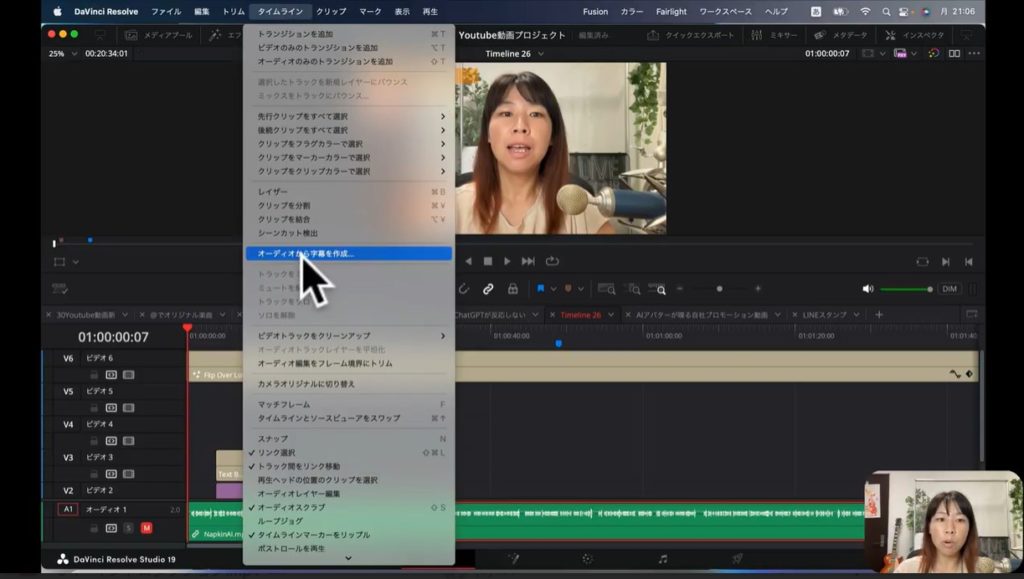
これだけで、Davinci Resolveの方で勝手に字幕を作ってくれます。字幕の入れ方は、実は非常に簡単です。
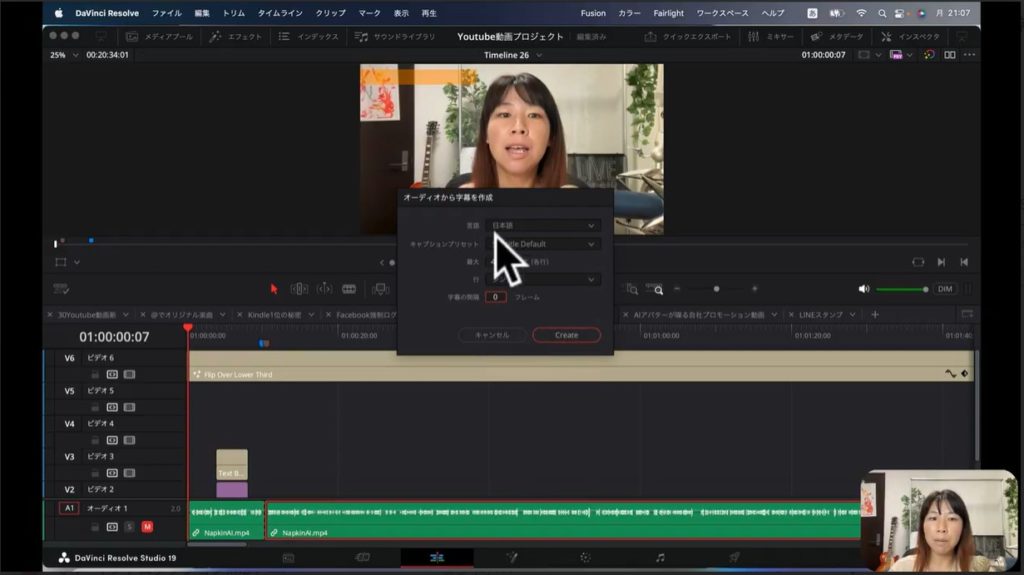
「オーディオから字幕を作成」を選択した後の画面が、以上のスクショです。いくつか設定すべき項目があるので、見ていきましょう。
まず一番上にある「言語」の部分は、デフォルトでは「自動」になっているはずです。おそらく自動でも、普通に日本語を認識して字幕を出してくれるはずです。しかしプルダウンしていくと「日本語」という項目があります。正しく字幕を出したければ、念のため日本語を選択しておくといいでしょう。
ほかにも「キャプションリセット」という項目がありますね。こちらをクリックすると、いろいろなメニューが出てきます。この中でも「Subtitle Default」を選択するといいと思います。
キャプションリセットの下部には「最大○○文字(各行)」という項目があります。こちらは横文字で入れられる1行当たりの最大の文字数のことです。デフォルトでは42文字になっていますが、42文字だと小さな文字で表示されます。小さな文字でも構いませんが、TouTube動画の場合、大きな文字で入れたほうがいいと思います。見やすくなるからです。
私の場合、ここは20文字以内で設定しています。これでも少し多いかもしれません。今回は17文字で調整してみました。
その下に「行」という項目がありますね。デフォルトは「シングル」ですが、このほかにも「ダブル」という選択肢もあります。字幕を表示するときに1行にするか2行にするかという意味です。ここはシングルでいいかと思います。2行で表示したければ、ダブルを選択してもかまいません。
このように各項目を設定したら、右下にある「Create」をクリックしましょう。その結果の画像が以下のスクショです。
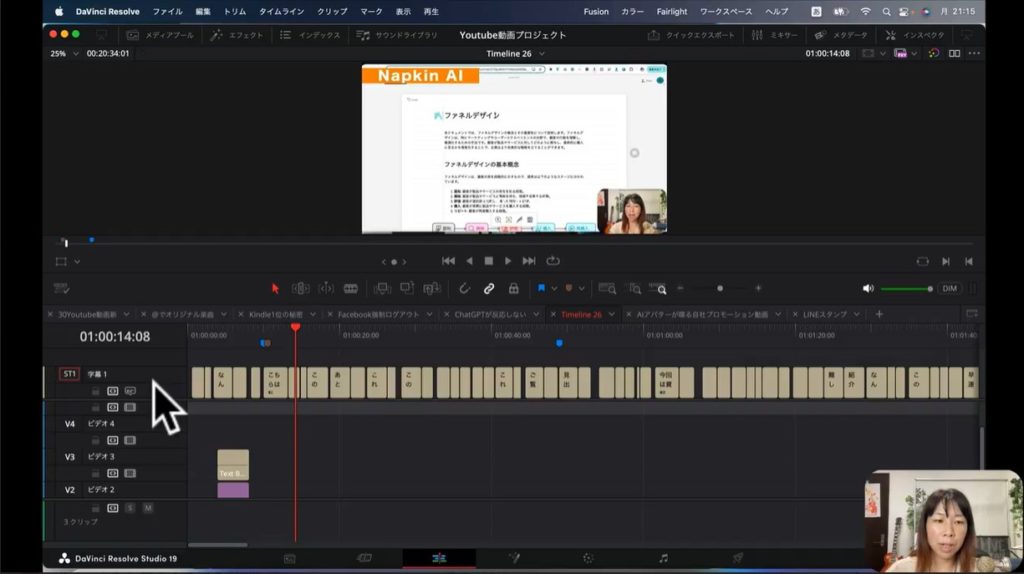
上の画像のタイムラインのところを見てください。新たに「字幕1」が追加されました。ちょっと再生してみましょう。
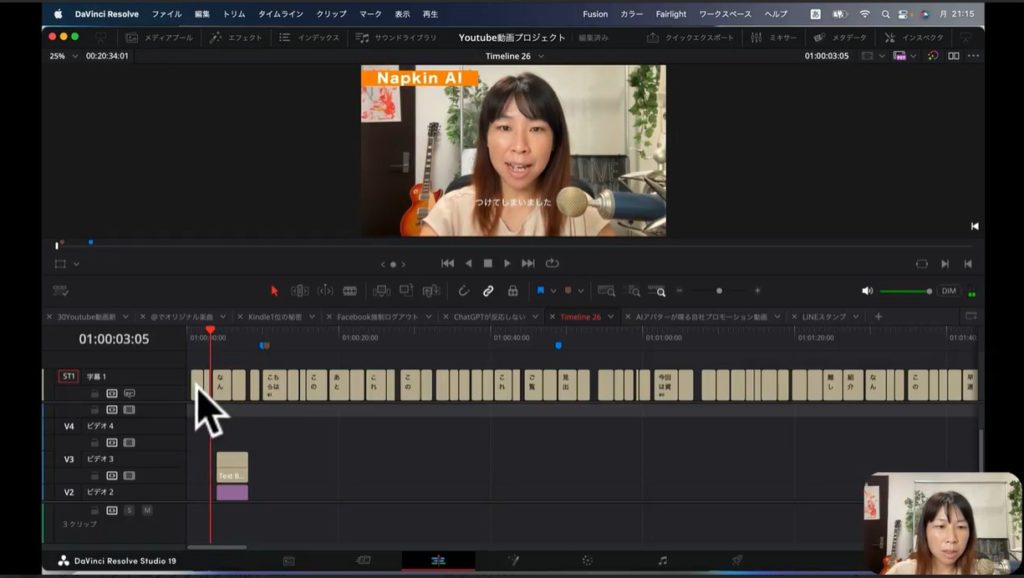
音声の入ってくるところに差し掛かると、上のスクショの映像部分を確認してください。このように字幕が入ります。
字幕が間違っていたら?
ここまで紹介した設定を行えば、Davinci Resolveが自動的に字幕を入れてくれます。ただすべての音声に正しく字幕を付けてくれるとは限りません。もし間違った字幕が表示されているようであれば、変更できるので修整方法について解説します。
字幕のチェックをする際には、画面右上にある「インスペクタ」をクリックしましょう。すると以下のスクショのような画面に切り替わるはずです。
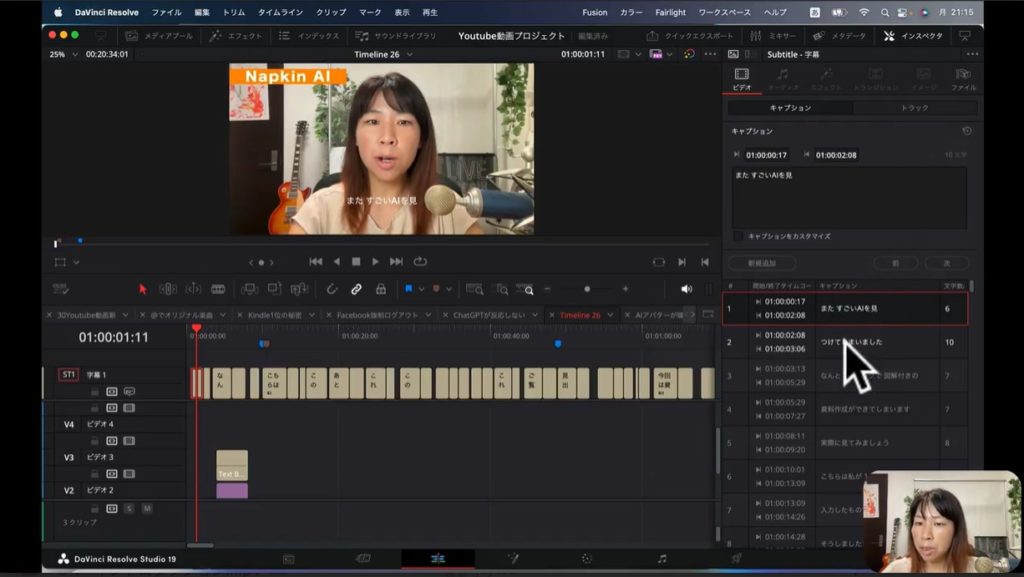
上の画像の右下を見てください。どこにどのような字幕が入るか、一覧が表示されます。ここで正しい字幕が入っているかどうか、確認しましょう。もし間違っているところがあれば、一覧の上のところで変更してください。
実際にやってみましょう。一覧の一番上と2つ目のところを注目してください。最初が「また、すごいAIを見」、2つ目が「つけてしまいました」になっていますね。しかしこれだと文章の区切りとして不自然です。そこで両方を一つの字幕として表示できるように、変更してみましょう。
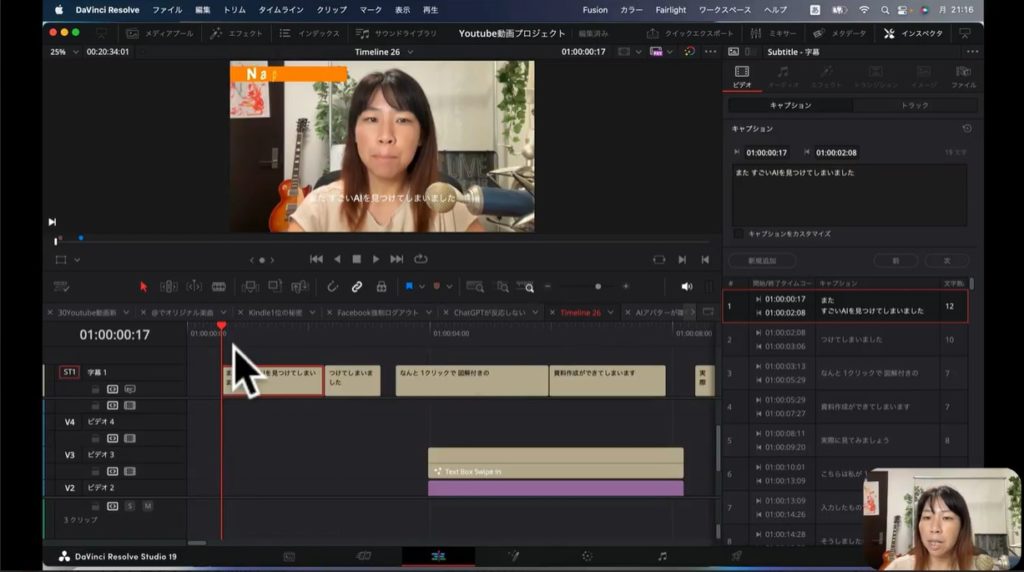
上の画像をご覧ください。「またすごいAIを見つけてしまいました」と字幕を変更しました。すると、左の映像の字幕も「またすごいAIを見つけてしまいました」に変更されました。このように字幕の間違っている部分があれば、インスペクタで変更しましょう。
ただここまでであれば、最初が「またすごいAIを見つけてしまいました」になっているものの、2番目の「つけてしまいました」がまだ残ったままです。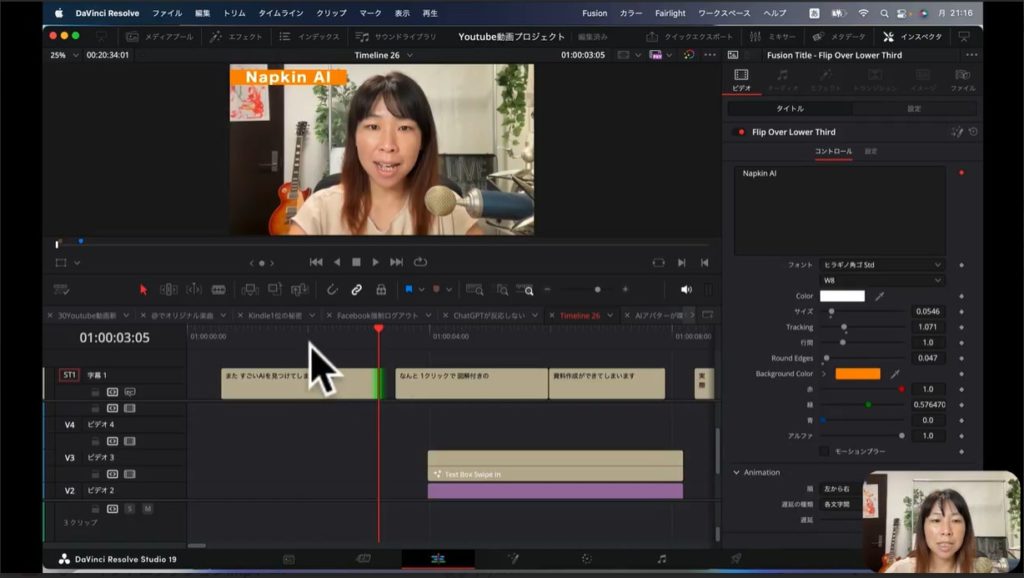
上のスクショのように2番目の「つけてしまいました」を消します。そして「つけてしまいました」の合ったところまで「またすごいAIを見つけてしまいました」のブロックをドラッグして伸ばしましょう。そうすれば、音声に合わせた字幕が仕上がります。
字幕の視認性を高める
問題なく字幕が付けられているところもあります。問題ない部分はそのままにして、進めていきましょう。次に問題になっているのは、以下の箇所です。
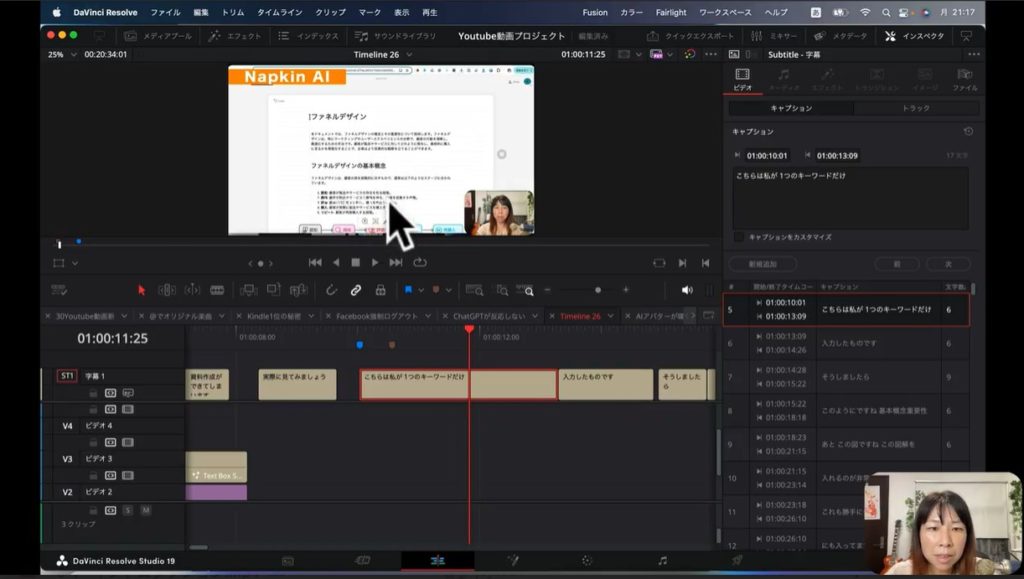
上の映像をご覧ください。字幕がまったく見えません。この場合、字幕の下に帯をつけることで視認性が高まります。帯は黒いので、文字が見やすくなるからです。帯のつけ方について、これから解説していきます。作業するのに邪魔になるので、いったんインスペクタは消しましょう。
帯を入れるために、以下のスクショのように「ビデオ6」のところに「トラックを追加」を選択してください。
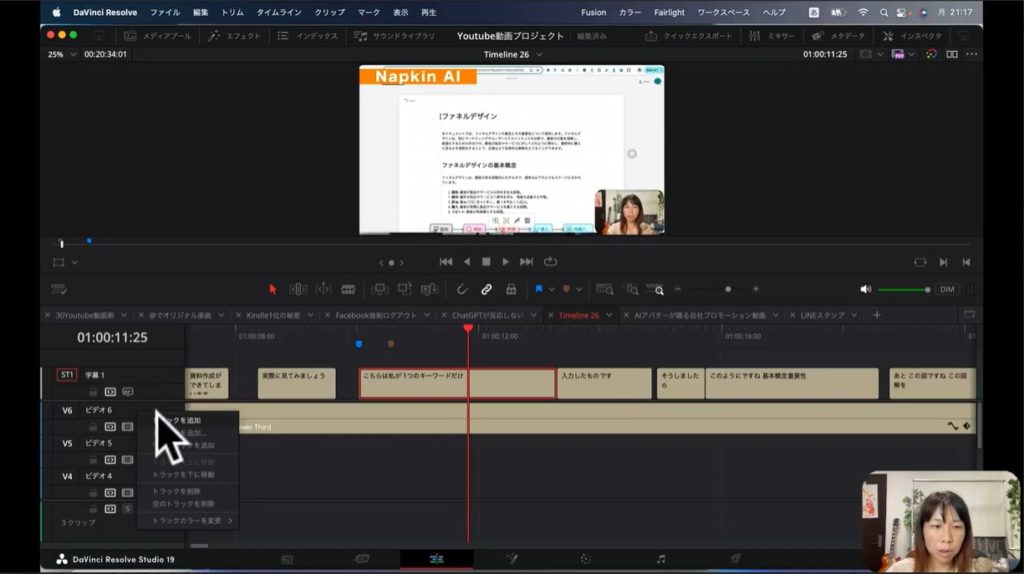
すると以下のスクショのように「ビデオ7」が新たに設けられました。
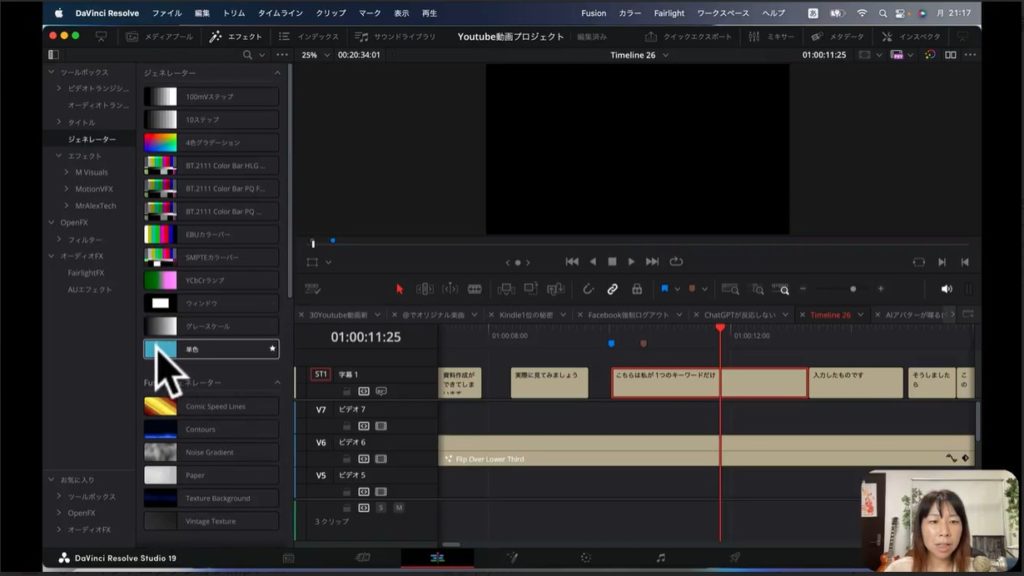
帯を入れる方法は前にもやったことがありますが、「エフェクト」→「ジェネレーター」の順番でクリックしましょう。すると上のスクショのように「単色」というメニューが表示されます。そしてドラッグして、先ほど新規作成したビデオ7のところに持ってきてください。
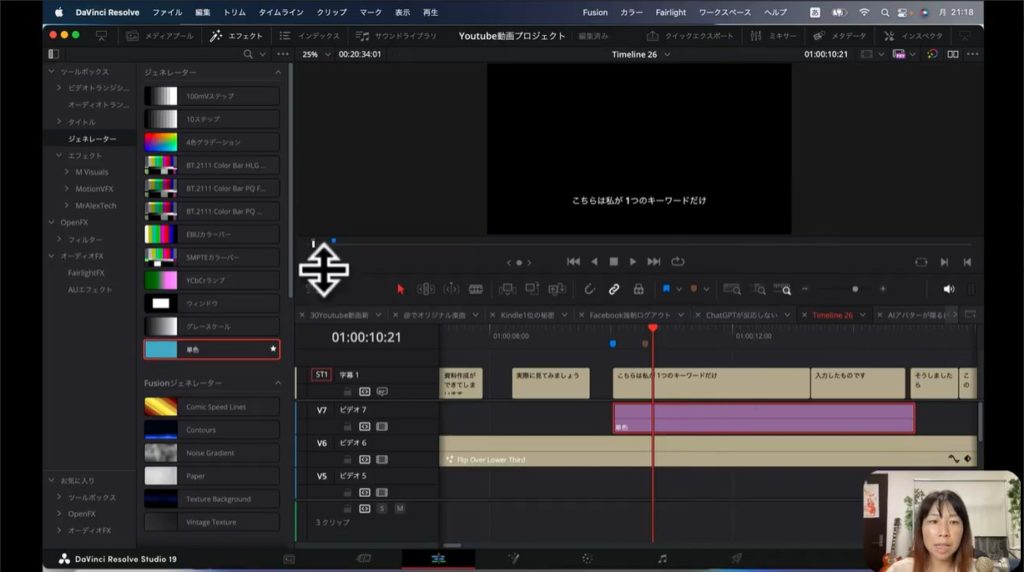
単色をビデオ7にドラッグしてきた結果の映像が上のスクショです。映像が真っ暗になって、「こちらは私が1つのキーワードだけ」の字幕しか表示されない状態になっています。しかしこうなっても、のちのち変更できるので心配は無用です。ここまで来たら、エフェクトのメニューは閉じてもらって問題ありません。
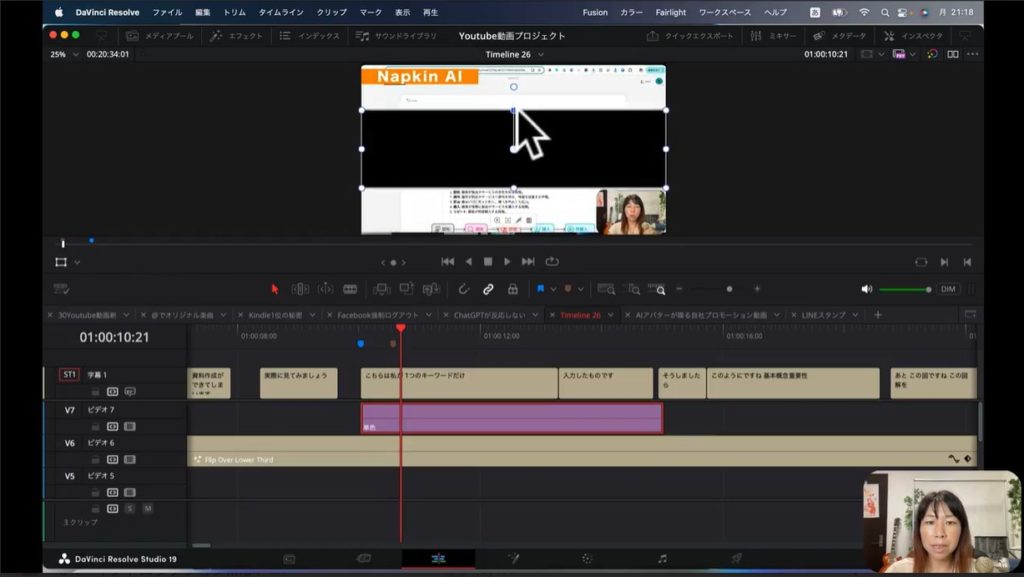
上の画像を見てください。映像部分の真っ暗になっているところにカーソルを充てて、カーソルを動かすと黒い帯の大きさを自由に変更できます。帯を小さくすれば、映像がまた表示されていますね。
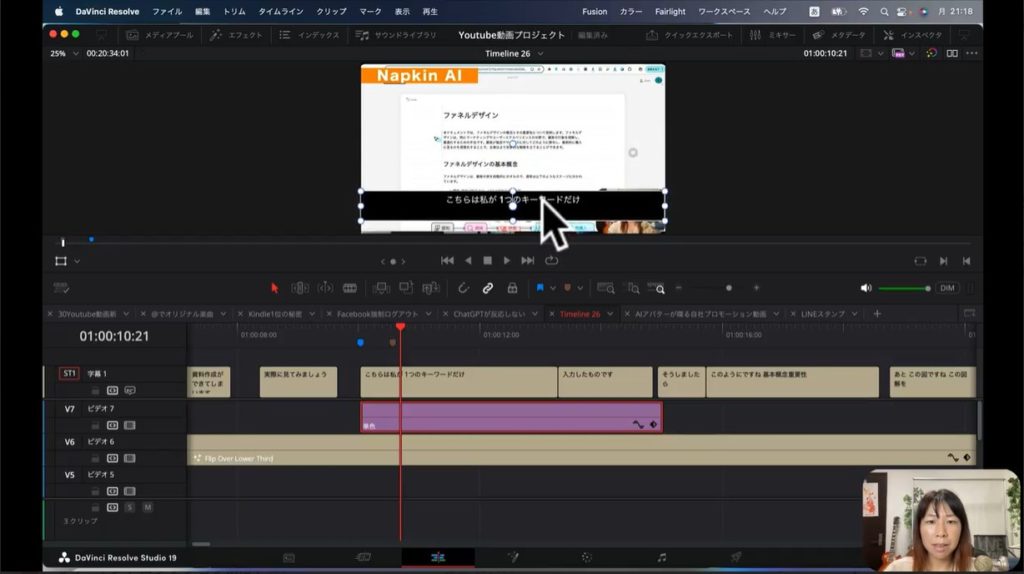
帯の部分を補足して、字幕の上だけに来るように調整しました。しかし帯の部分だけ真っ黒なのは、少し不自然な感じがします。その場合には先ほどのインスペクタを再度開きましょう。「設定」のメニューの中にある「合成」を選択してください。すると「不透明度」という項目があるでしょう。不透明度は、帯の部分の透明加減を調整できる項目です。右から左に移動させると、透明な感じになります。
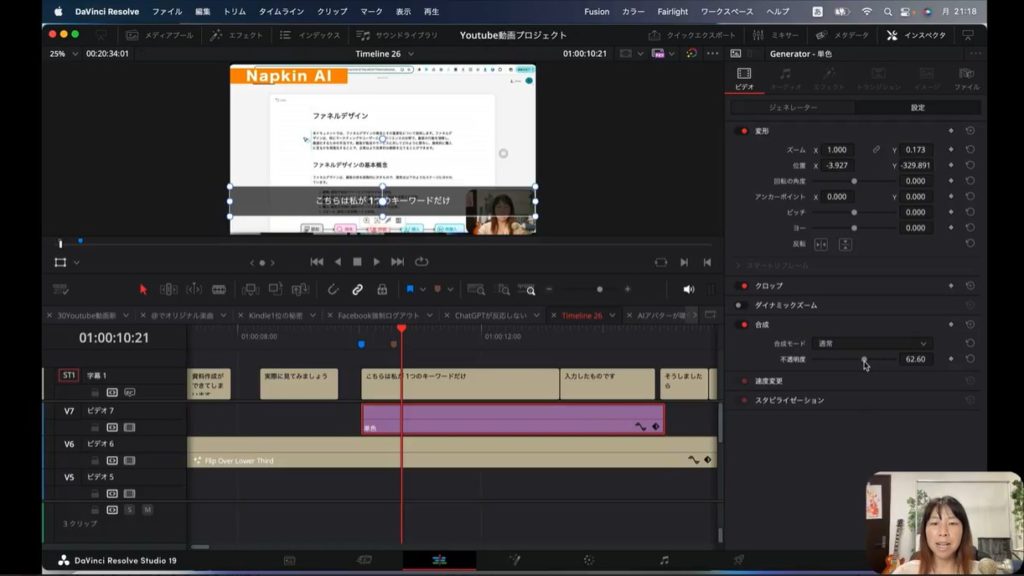
不透明度を調整した結果が、上の画像です。帯を入れることで、字幕がはっきりと見えるようになりました。帯を薄くすることで、真っ黒の時と比較して自然が画像になりました。
字幕の位置を変更する
Davinci Resolveは字幕の文字の大きさも変更できます。以下の画像をご覧ください。
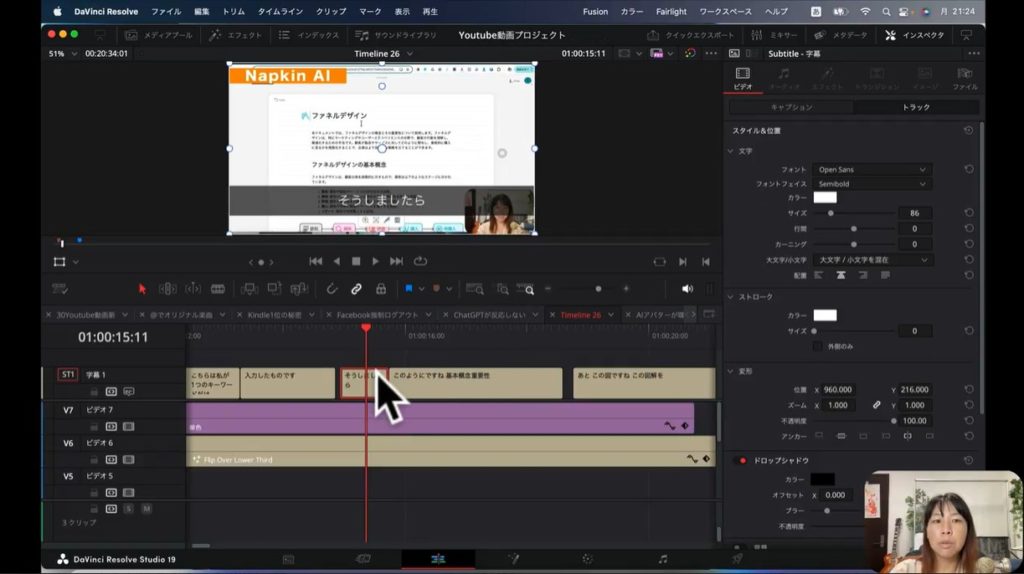
字幕が入っているものの、少し小さい感じがしませんか?文字のサイズ変更も、インスペクタからできるので実際にやってみましょう。文字のサイズ変更をする前に、ちょっと以下のスクショを見てください。
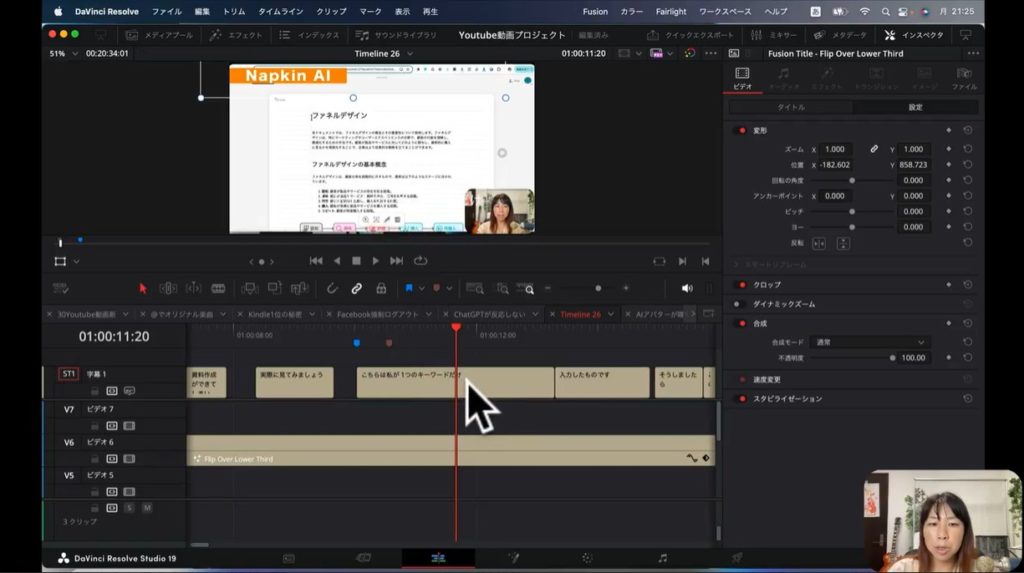
この映像には字幕が入っています。しかし非常に見えづらいですよね。なぜ見えにくくなっているかというと、背景が白だからです。この字幕が見えにくい問題にまずは対処したいと思います。
今回は「こちらは私が1つのキーワードだけ」という字幕の部分を処理します。カーソルを合わせてクリックすると、以下のスクショのように対象の字幕の部分が赤い線で囲われました。
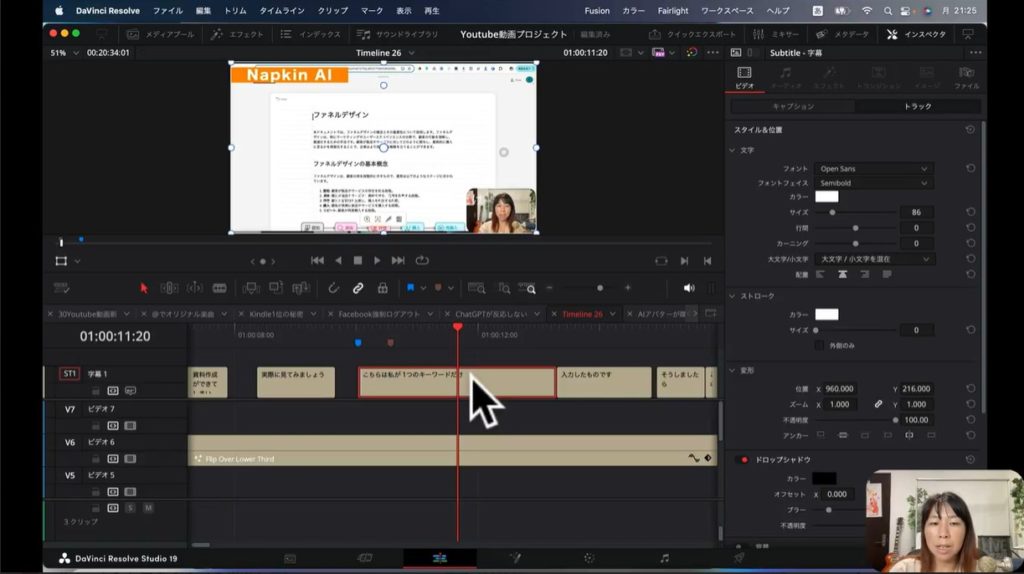
そのうえで再度「インスペクタ」をクリックしてください。右側の「トラック」タブを選択すると、メニューの中に「背景」という項目がありますね。こちらをクリックすると、左側の映像を見てください。背景が加わり、字幕もはっきり見えるようになりました。このように背景機能を使えば、字幕の見えにくいところもあっという間に見えやすくなります。
背景にはほかにも「アウトラインの幅」や「角の丸み」「不透明度」などいろいろと調整できる項目があります。今回はこれらの項目は変更せずにそのままにしました。しかし皆さんが実践する際には、必要に応じて調整してみるといいでしょう。
背景の項目の中に「オーバーライドサイズ調整」という項目がありますね。こちらは横幅を統一するための機能です。以下のスクショを見てください。
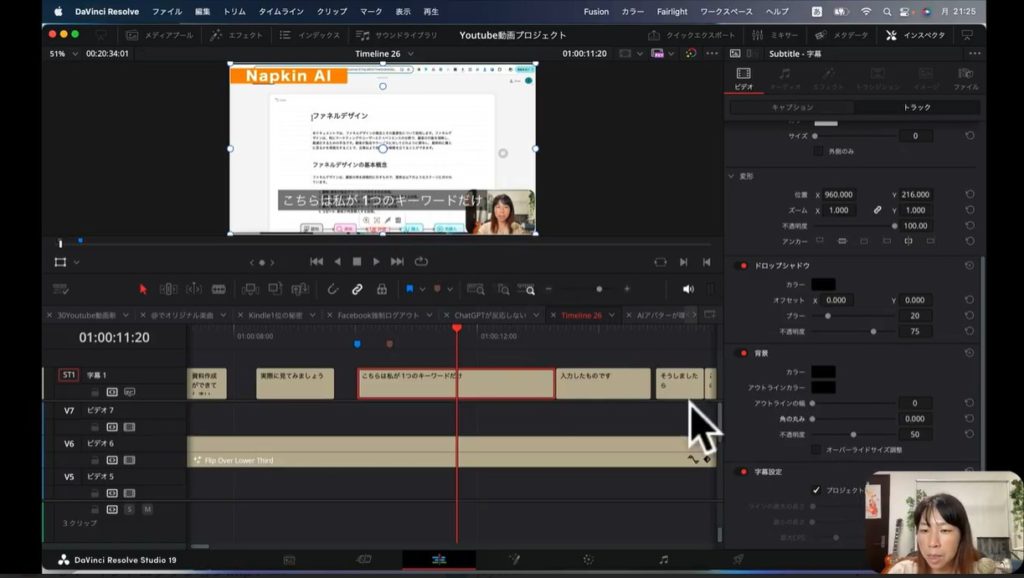
こちらはオーバーライドサイズ調整していない場合の字幕です。字幕の長さに合わせて帯が伸び縮みます。これだと横幅の長さがコメントのたびに暗転しません。オーバーライドサイズ調整にチェックを入れると、以下の画像のように変わります。
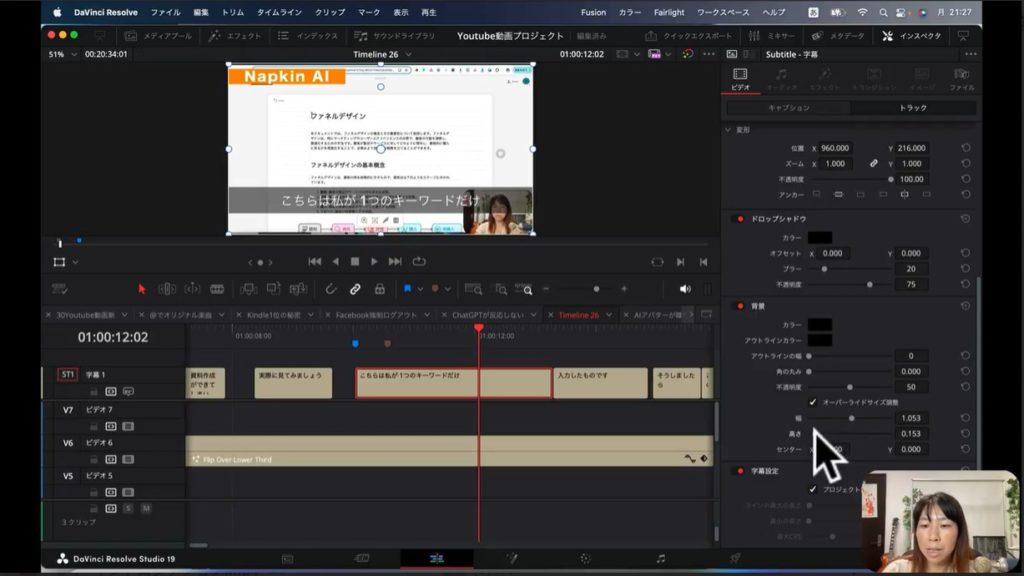
字幕の長さに関係なく、画像の横幅いっぱいに帯が出現しました。このようにオーバーライド調整は、字幕の長さに関係なく同じ幅と高さで背景が付く機能のことです。横幅が安定するので、視聴者も見やすくなるでしょう。
帯の幅や太さを変更したければ、オーバーライド調整の中にある「幅」及び「高さ」の数値を動かして調整してください。オーバーライド調整は字幕の調整をする際に非常に便利なので覚えておきましょう。
字幕は映像の下部に持ってきたいので、マウスを使って位置をさらに調整していきます。その結果出来上がったのが、以下のスクショです。
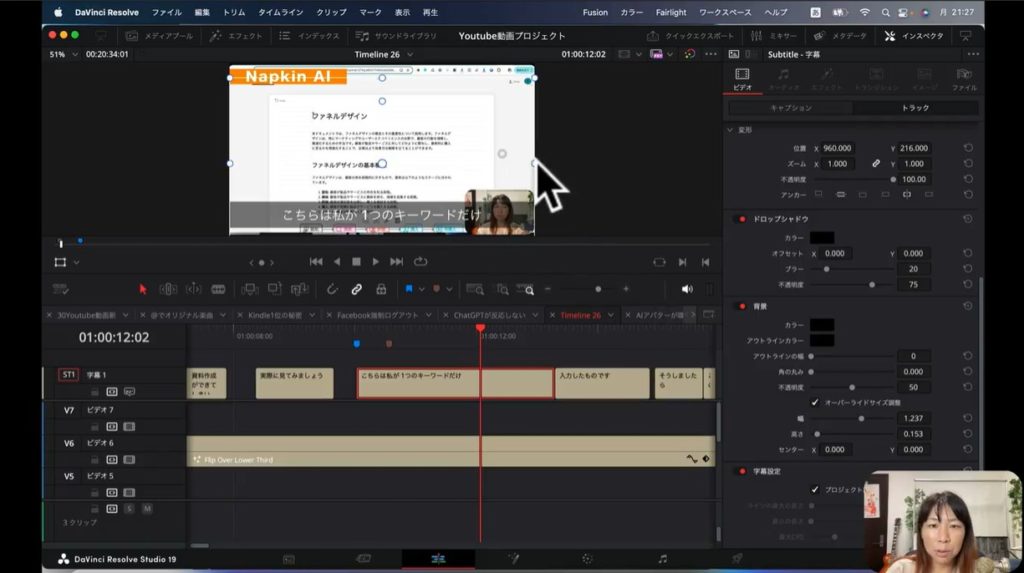
字幕を映像の下に持ってきたのですが、新たな問題が起こりました。これは私のYouTube動画特有の問題で、右下に私の顔を盛り込むレイアウトにしているため、字幕の背景と私の表情がかぶって見えにくくなっています。もしこのような問題が起こらなければ、これからの工程はスルーしていただいて構いません。
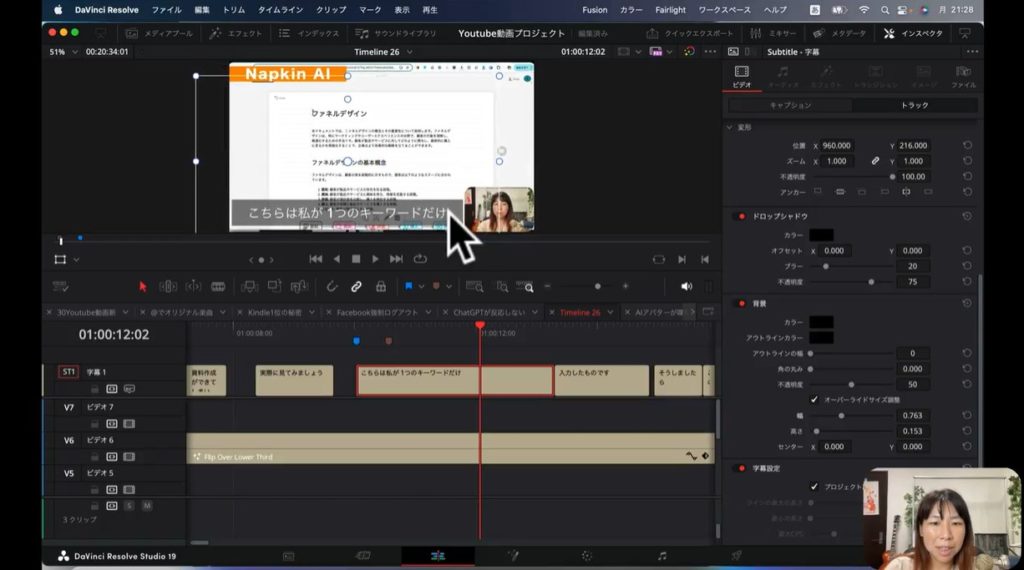
私が行った調整方法は、上のスクショです。まずオーバーライドサイズ調整の幅を狭くしました。そしてマウスを動かして、字幕の表示箇所を左にずらしました。結果的に右下の私の表情にかぶることなく、字幕を表示できるようになりました。
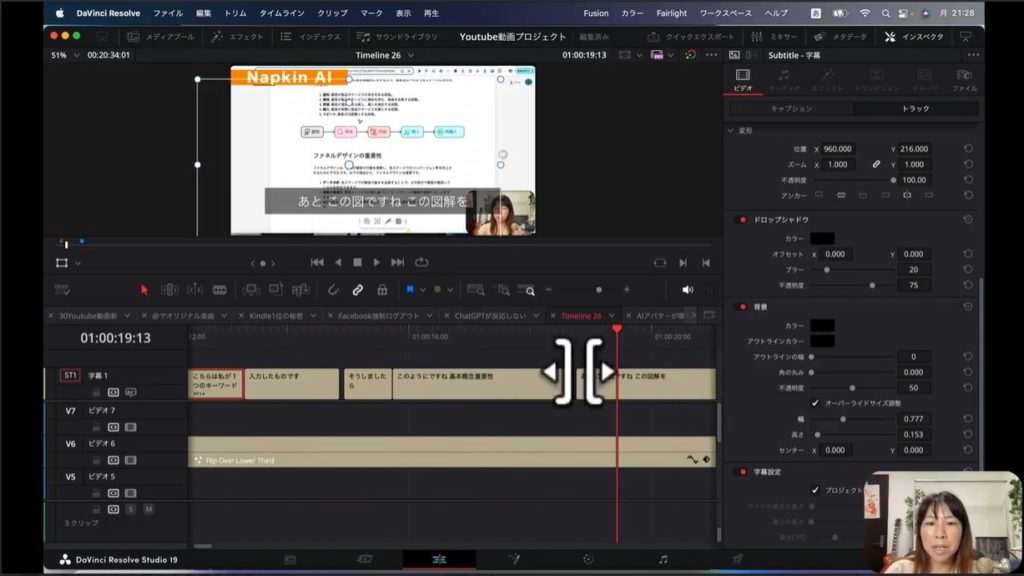
こちらは先ほどまで解説したものとは異なる字幕です。先ほどオーバーライドサイズ調整で設定した背景の幅と高さは、ほかの字幕の部分でも適用されていることがわかります。
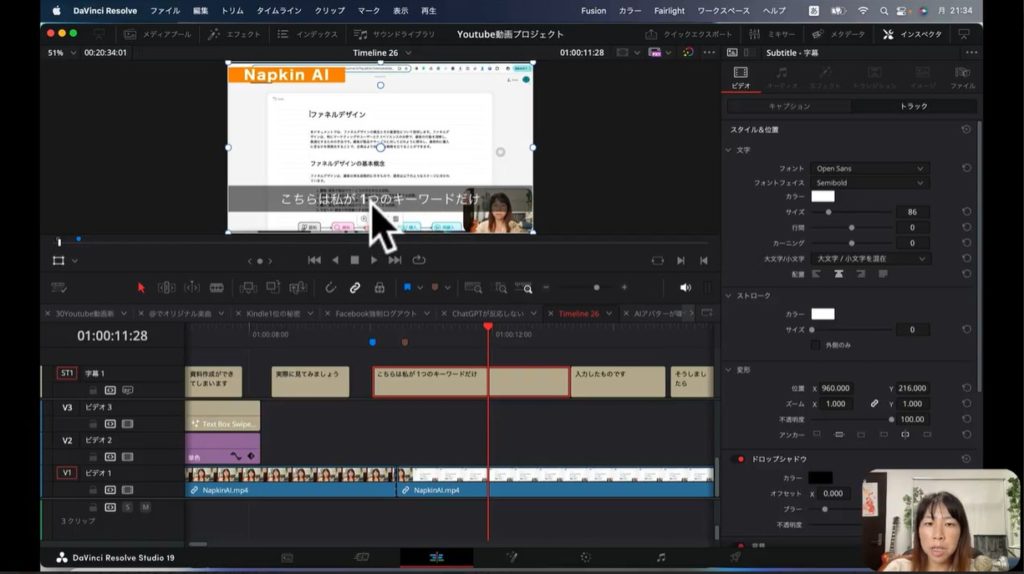
上のスクショをご覧ください。字幕が若干上の方に来ています。字幕を入れる作業をしているときに、字幕の位置を統一したいと思うこともあるでしょう。この場合には再度「インスペクタ」をクリックしてください。
すると画面右側の項目の中で、「位置」という項目があるでしょう。今回は高さを調整したいのでY軸の数値を調整してください。Y軸の位置を調整した結果の画像が、以下のスクショです。
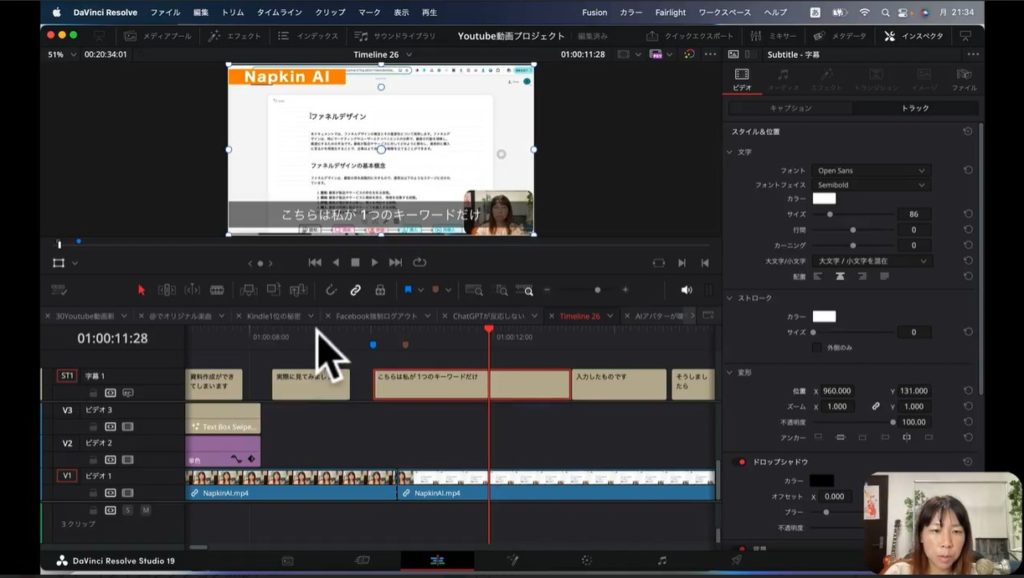
字幕が以前と比較して、下の方に移動しました。インスペクタの一覧で数値を調整すれば、ほかの字幕も同じ高さに表示されます。非常に便利なので、X軸とY軸で位置調整が可能なことは覚えておきましょう。
これまで紹介した動画を思い起こしてほしいのですが、このYouTube動画は私のワンショットとテキスト主体で解説する私の表情が右下にワイプで映っている場面があります。ワンショットで映っている映像であれば、字幕が邪魔することはありません。しかしテキスト主体の映像では、以下のスクショのようにワイプの私の表情と字幕がかぶってしまいます。
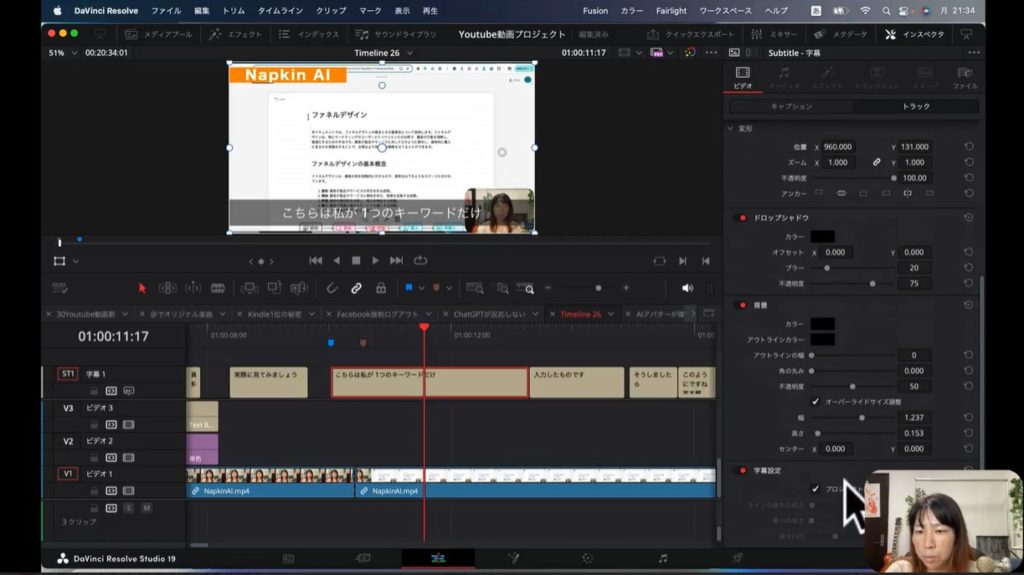
このような場合、Davinci Resolveではオリジナルカスタマイズが可能です。オリジナルカスタマイズで微調整して、レイアウトを整理しましょう。
今回の場合私が対処したのは、まずオーバーライドサイズ調整の「幅」の項目の数値を下げて、背景の幅を狭くしました。そのうえでインスペクタのメニューの上手にある一の数値を動かして、字幕をずらしました。その結果、以下のスクショのように仕上がりました。
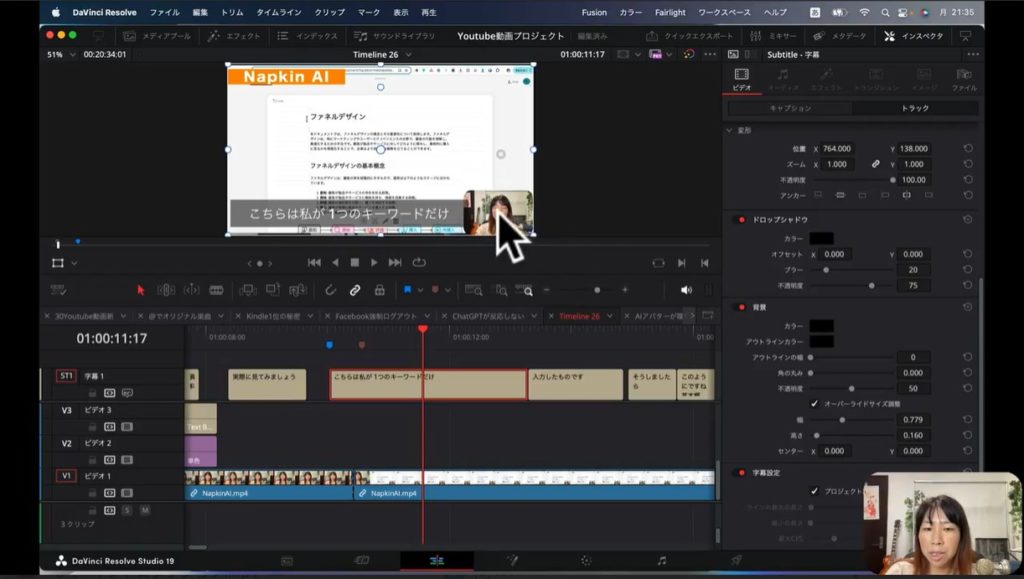
右下のワイプに字幕が被ることがなくなり、私の表情も見やすくなりましたね。しかしこれで作業は完了ではありません。実は特定の場面に合わせてカスタマイズしたことで、ほかのところでも同様の位置に字幕と背景が表示されています。
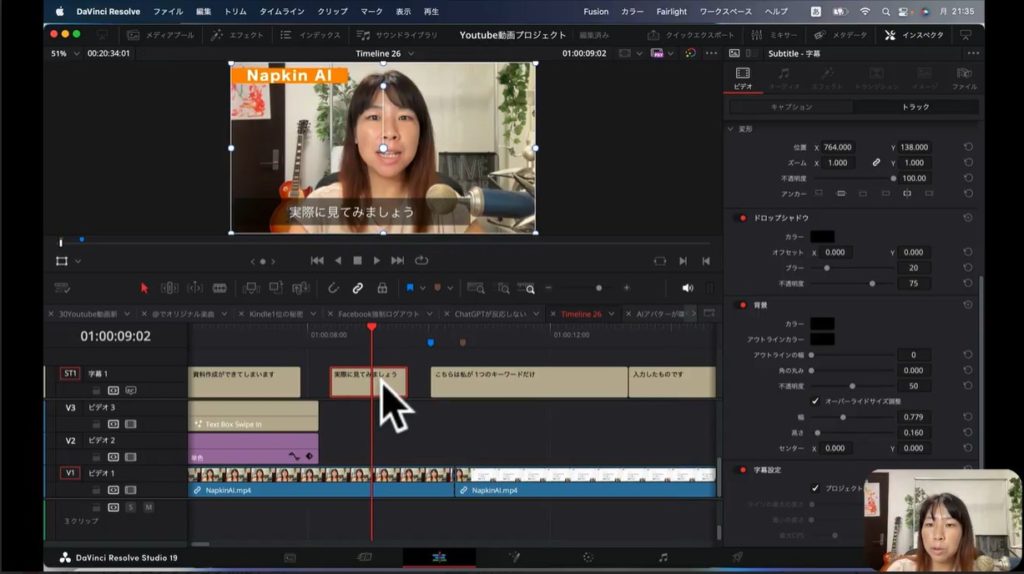
先ほどの画像ではワイプにもかぶらずぴったりな位置に字幕が来ていましたよね。ところが現時点ではすべての場面に適用されているので、ほかのシーンでは字幕の位置がずれてしまっています。これを修正するためには、同じくインスペクタを利用します。
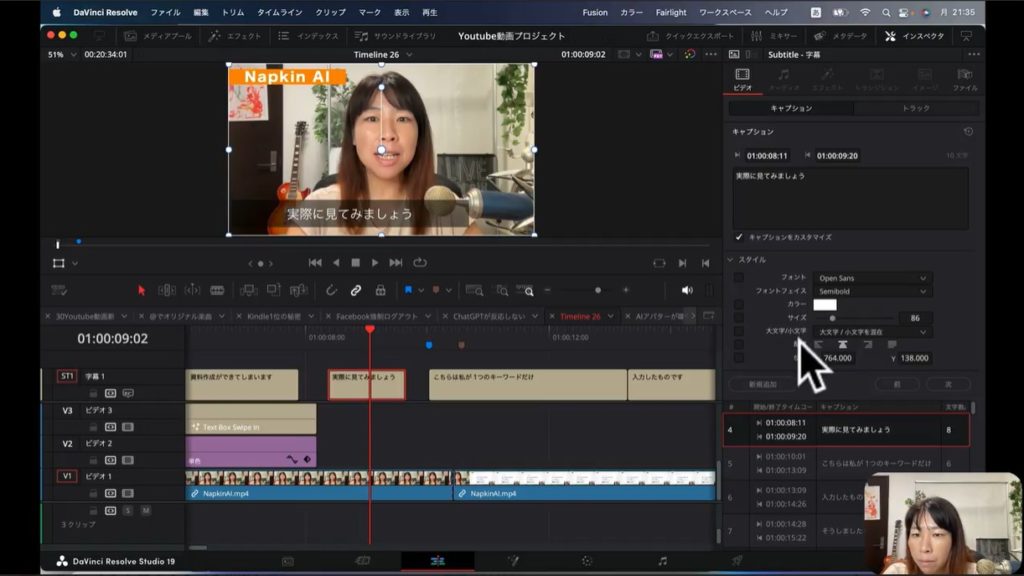
インスペクタのところに「キャプション」というタブがあるでしょう。こちらをクリックしてください。するとキャプション欄の下部に「キャプションをカスタマイズ」という項目があるはずです。こちらにチェックを入れてください。
後は「スタイル」メニューの中にある「位置」にチェックを入れ、横に動かしたければX軸、縦に移動させたければY軸の数値を動かして調整しましょう。その結果、できあがったのが以下の画像です。
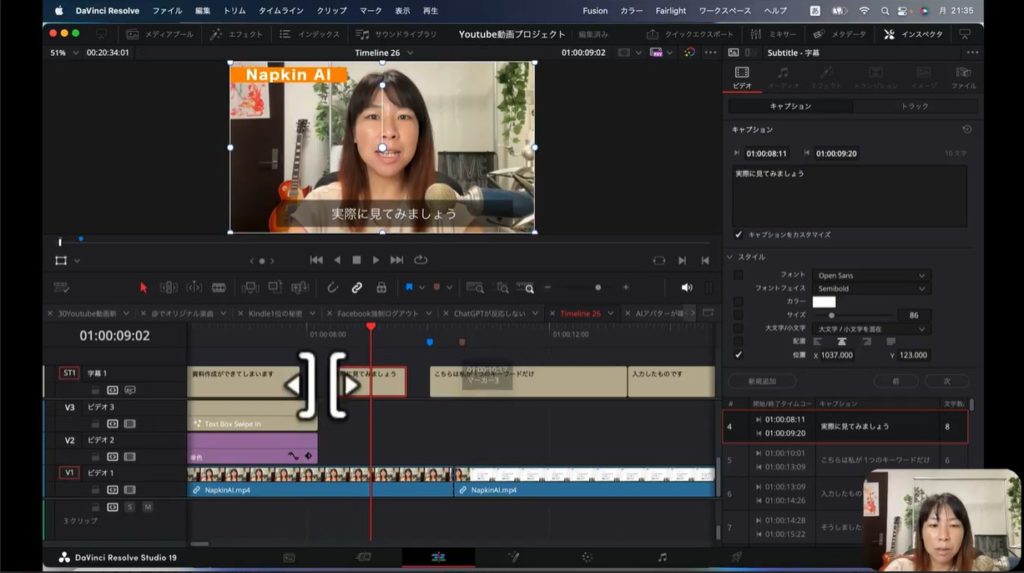
字幕が表情にかぶることもなく、真ん中に来ているのがおわかりでしょうか?「キャプションをカスタマイズ」にチェックを入れることで、この場面だけに字幕の位置がこのように適用されています。
ここまで紹介してきたように、場面によって映像のレイアウトが変わってしまう場合には特定の場面だけカスタマイズして、字幕の表示位置を変更する方法もあります。しかし私の場合には、大きな普通の字幕を入れることで対処しています。私が普段実践している方法についても、一緒に見ていきましょう。
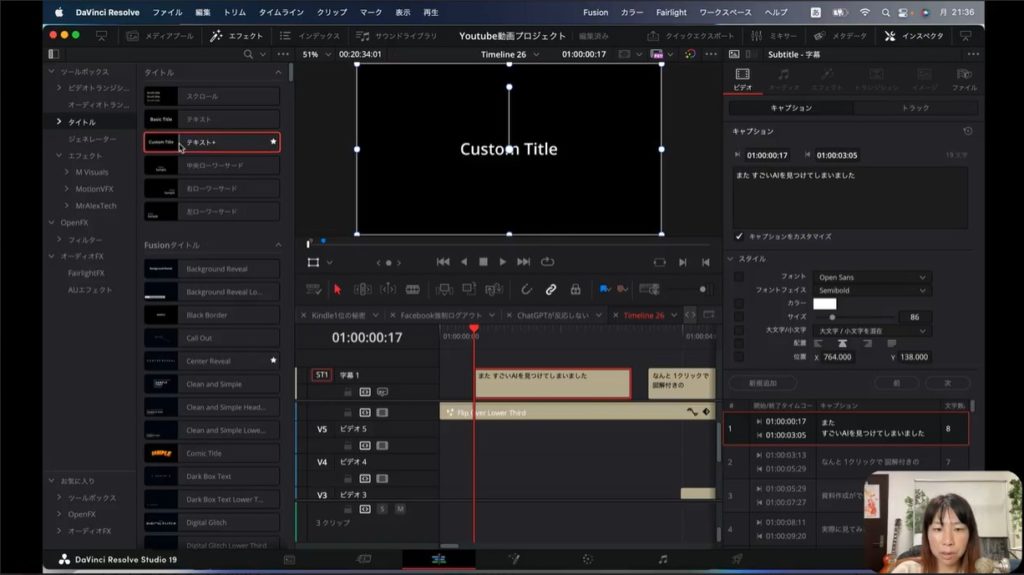
上のスクショをご覧ください。これまで「またすごいAIを見つけてしまいました」という字幕の入っていた箇所です。この「またすごいAIを見つけてしまいました」を消して、新しく字幕を入れてみたいと思います。
上の画像のタイムラインで、「ビデオ5」というところが空欄になっていますね。ここにテキストを盛り込みたいと思います。「エフェクト」→「タイトル」の順番でクリックしてください。すると右隣に、いろいろなメニューが表示されています。この中でも今回は「テキスト+」を使っていこうと思います。
「テキスト+」のところにカーソルを合わせて、ビデオ5の「またすごいAIを見つけてしまいました」という字幕の入っている箇所にドラッグします。すると以下のような画面になるはずです。
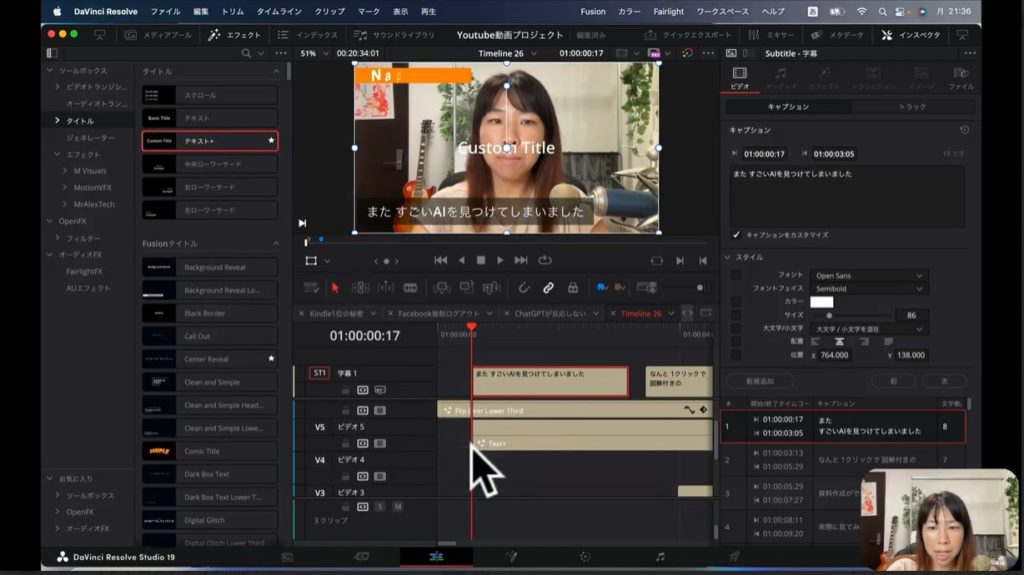
次にテキスト+のブロックを、「またすごいAIを見つけてしまいました」と同じ幅になるようにマウスで調整してください。そして「テキスト+」のところに「またすごいAIを見つけてしまいました」という文章を入力します。
このときにおすすめなのが、従来の字幕をクリックして、インスペクタを選択します。するとキャプションタブのところに「またすごいAIを見つけてしまいました」と表示されています。こちらをコピーして、テキスト+に貼り付けられます。いちいち手で入力するよりもコピペを使ったほうが、作業時間も短縮できるのでおすすめです。テキスト+にコピペした結果の映像は、以下の通りです。
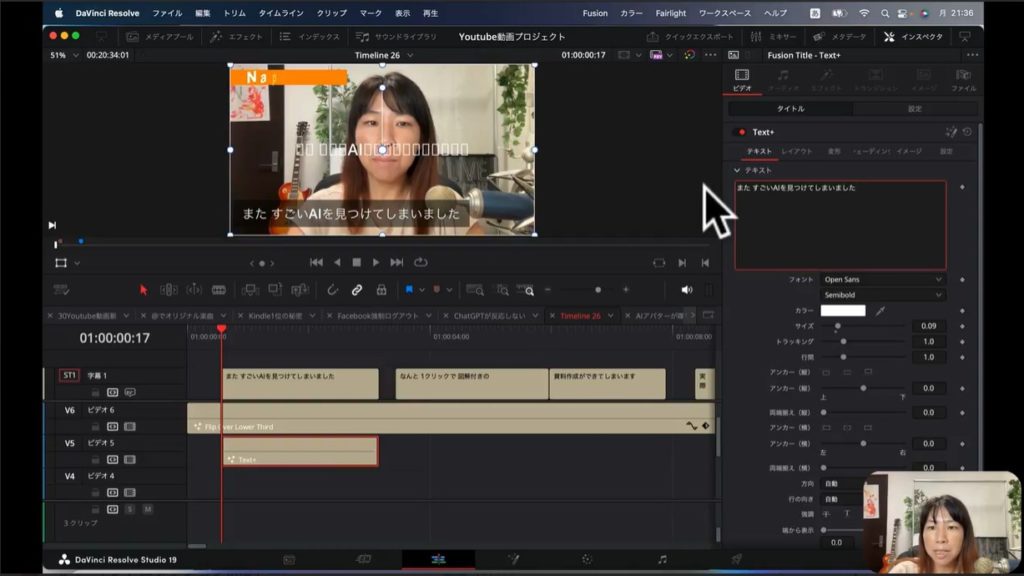
日本語対応していないフォントが適用されているので、「AI」以外の部分が文字化けを起こしています。そこでインスペクタ欄の「フォント」を変更しましょう。今回は「ヒラギノ角ゴ Std」に変更しました。こちらのフォントは日本語対応しているので、以下のスクショのように文字化けすることなく、字幕がすべて正しく表示されました。
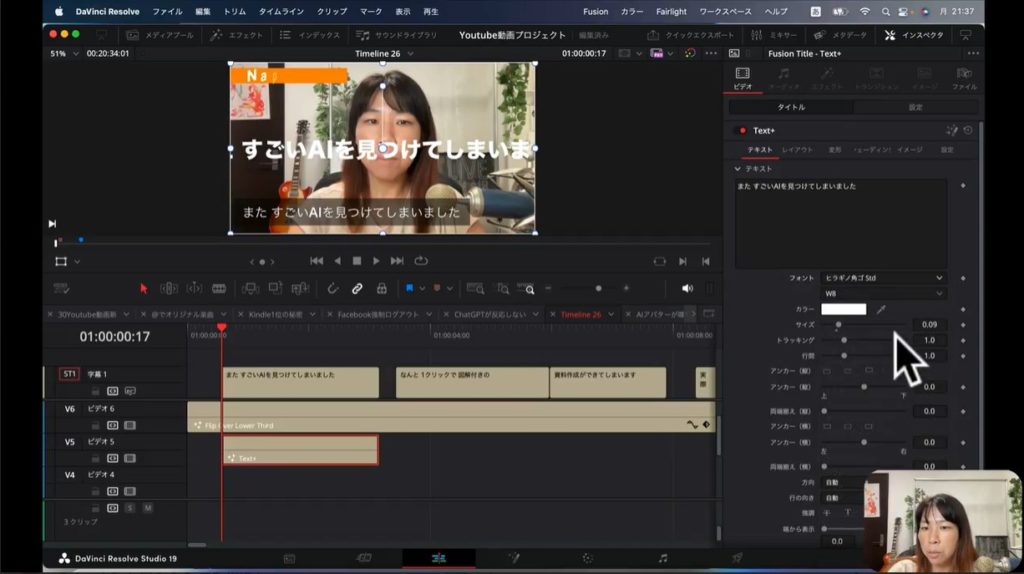
上のスクショでは字幕が画面からはみ出てしまっているので、サイズの大きさを調整します。そしてインスペクタのタイトル欄の下部に「シェーディング」というタブがあるのはおわかりでしょうか?このシェーディングは非常に便利な機能なので、これから詳しく見ていきます。
シェーディングとは
シェーディングを使うことで、字幕のデザインを変更できます。見た目の印象も変わってくるので、自分のYouTube動画のイメージに近いものを選んでみましょう。以下の画像をご覧ください。
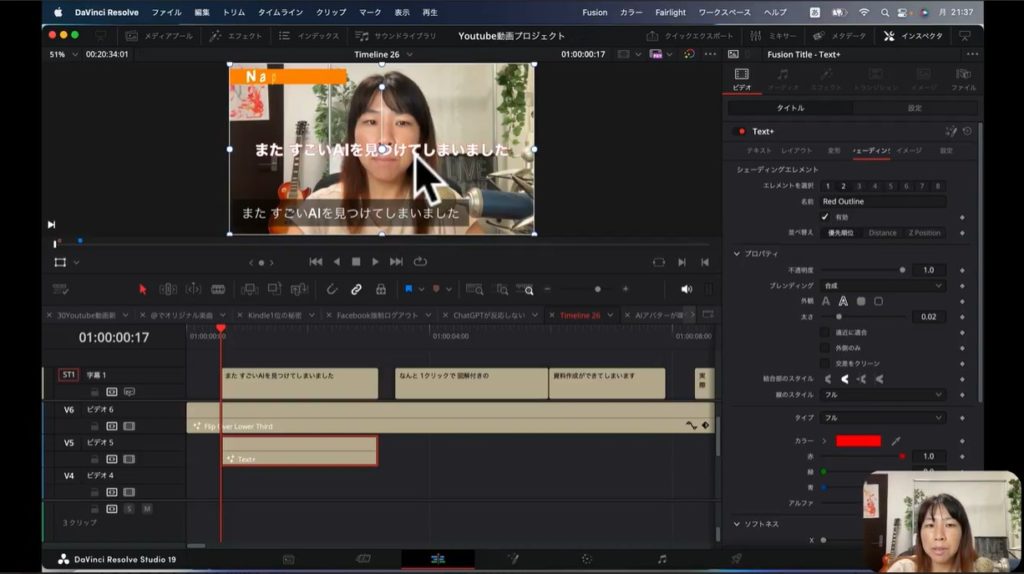
「シェーディング」タブの上のところに「エレメントを選択」という項目があり、1~6までの選択肢がありますね。エレメントを変えることで、字幕のアレンジが変更できます。今回は2を選択してみました。数字のすぐ下に「名称」という項目がありますね。そこには「Red Outline」と記載されています。
上の中央に記載されている字幕を見てください。白の字幕に赤い枠が設けられているのがわかりますか?外枠の太さは、「太さ」の数値を変更することで調整できます。今度は3を選択してみましょう。名称は「Black Shadow」です。
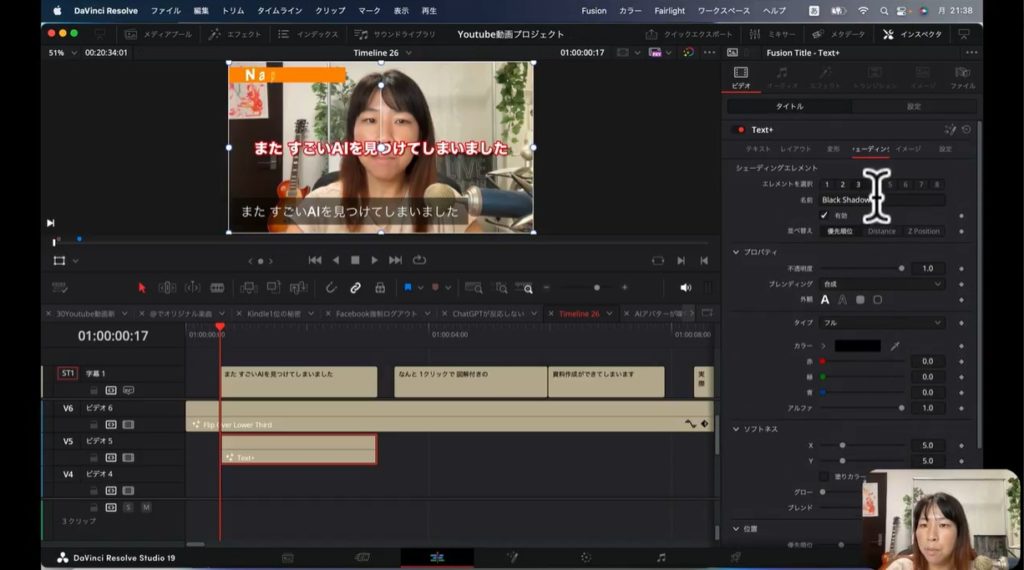
エレメント2と3を加えた映像が、上のスクショです。2だけの時と比較して、影が加わったのをおわかりでしょうか?影を加えることで、字幕がより立体的な感じになりました。重厚なテイストの字幕を使いたければ、3を有効にしてみるといいでしょう。
今度はエレメント4を選択してみましょう。4は「Blue Border」というエレメントです。今回の字幕ではボーダーは必要ないと思うので、このような感じに仕上げてみました。
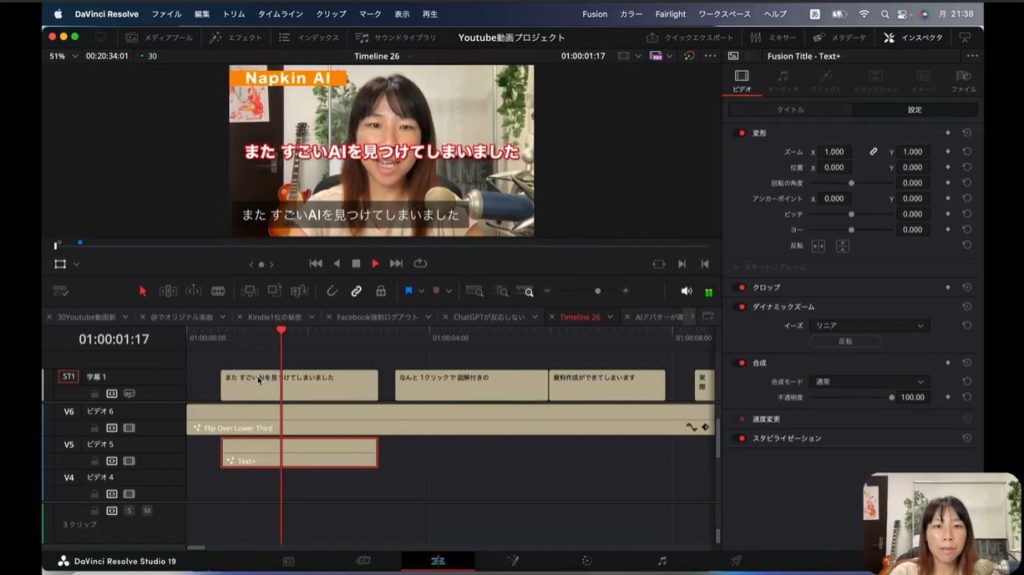
上のスクショのインスペクタのメニューの中に「ダイナミックズーム」という項目があります。このダイナミックズームをオンにすると、字幕のサイズが変化します。
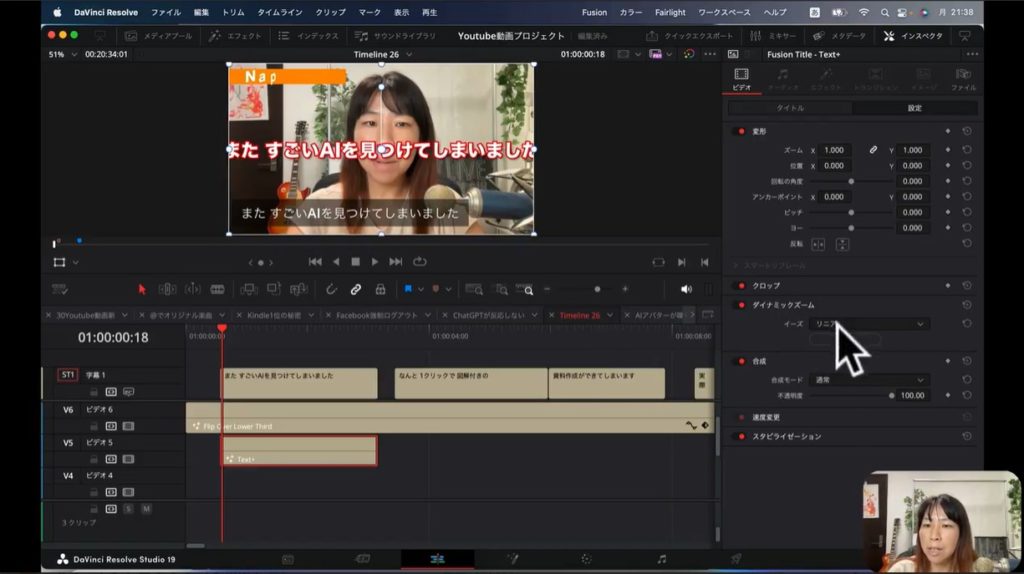
最初上のようなズームされた状態で、字幕が表示されます。そして徐々に小さくなっていって、上のスクショの1枚前の画像に変化します。
もし字幕を最初小さくして、そこから徐々に大きくズームされるような演出にしたければ、ダイナミックズームの欄にある「反転」をクリックすれば、逆のズームになります。文字が目の前に迫ってくるような感じがして、効果的です。
ここまでできれば、以前挿入した字幕は消してしまって構いません。Deleteキーを押せば、最初の字幕は消去できます。このようにエフェクトやインスペクタを活用することで、インパクトのある効果的な字幕を演出できます。
特定のワードだけ変化させる方法
もう一つ、別の字幕の入れ方について解説します。今回もエフェクトを使った、字幕の入れ方に関する方法です。エフェクトにはこれまで見てきておわかりの通り、いろいろなメニューが用意されています。ほかからダウンロードしてきたものも使えるのですが、エフェクトの中には以下で紹介するようなファンキーな感じのメニューもあります。
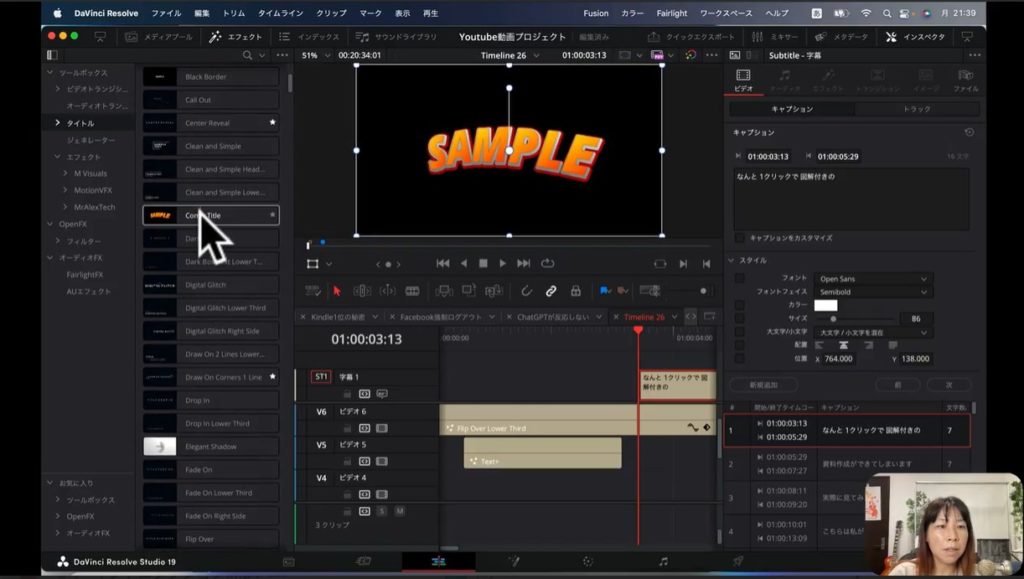
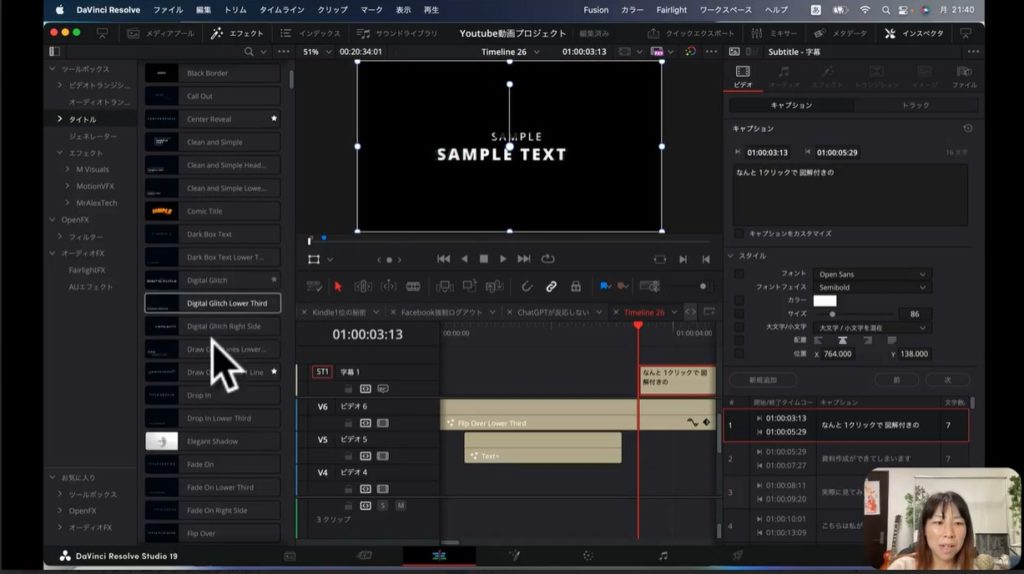
ほかにも動きのある字幕も見られます。例えば以下のメニューは、字幕が左右にスライドして動くような感じのものです。
ちなみに以下の字幕効果は、私もYouTube動画制作するにあたってしばしば使用しています。動画ではないのでわかりにくいですが、限カッコのところが動くような効果のある字幕です。
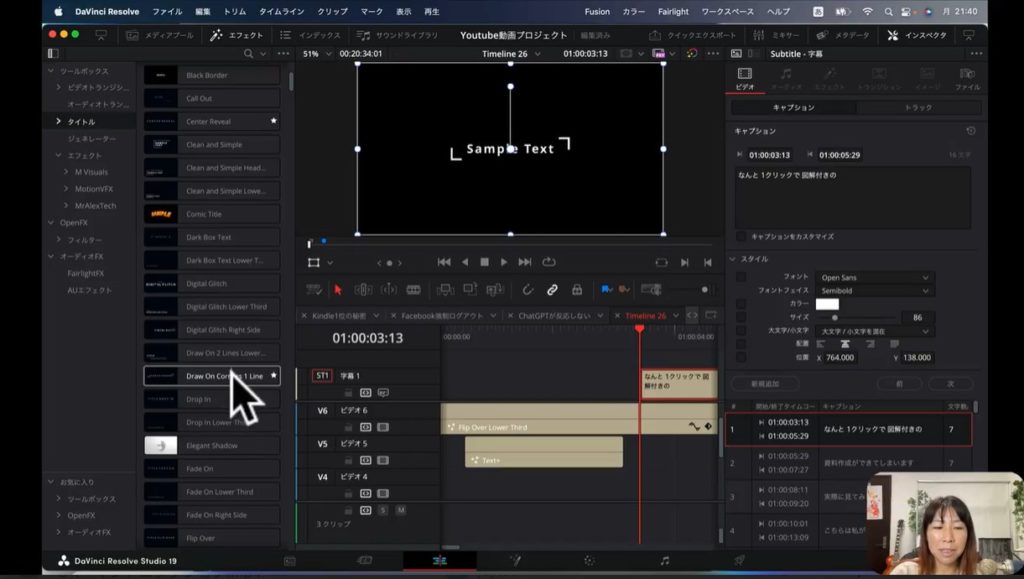
このようにいろいろな効果のある字幕が用意されているので、自分のイメージに合うものを動画に使ってみるといいでしょう。
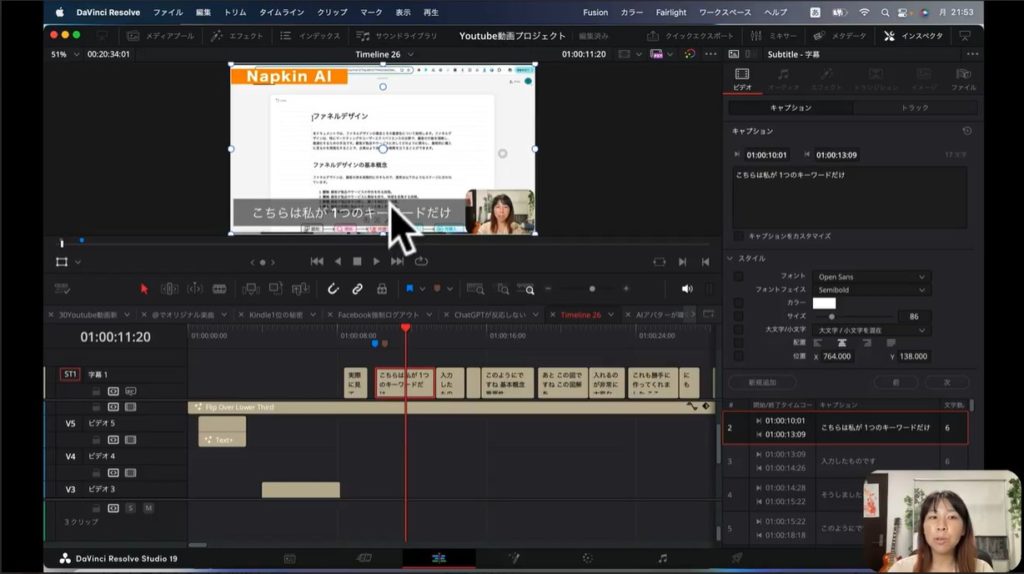
上の画面を見てください。字幕の中に「キーワード」というワードがあるでしょう。この「キーワード」の字幕だけ、強調するような効果もできます。どのように強調するのか、実演付きで解説していくので必要なら取り入れてみてください。
キーワードを強調する字幕を入れるには、「エフェクト」をまずはクリックしてください。「タイトル」を選択するといろいろなメニューが出てくるので、今回は以下のスクショのように「Neo Flicker」を選択してみました。
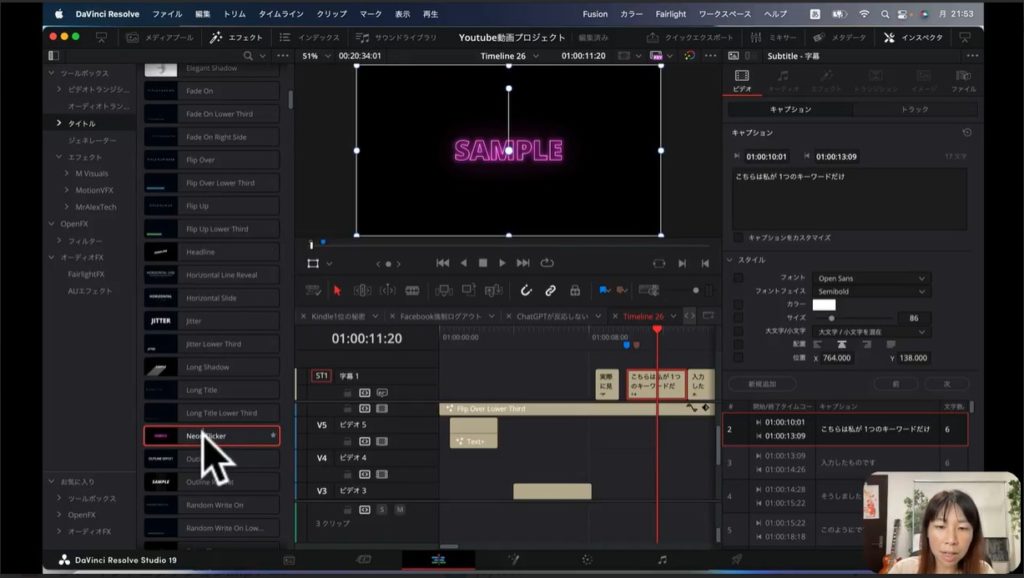
「Neo Flicker」にカーソルを充てて、ビデオ4のところにドラッグしてください。
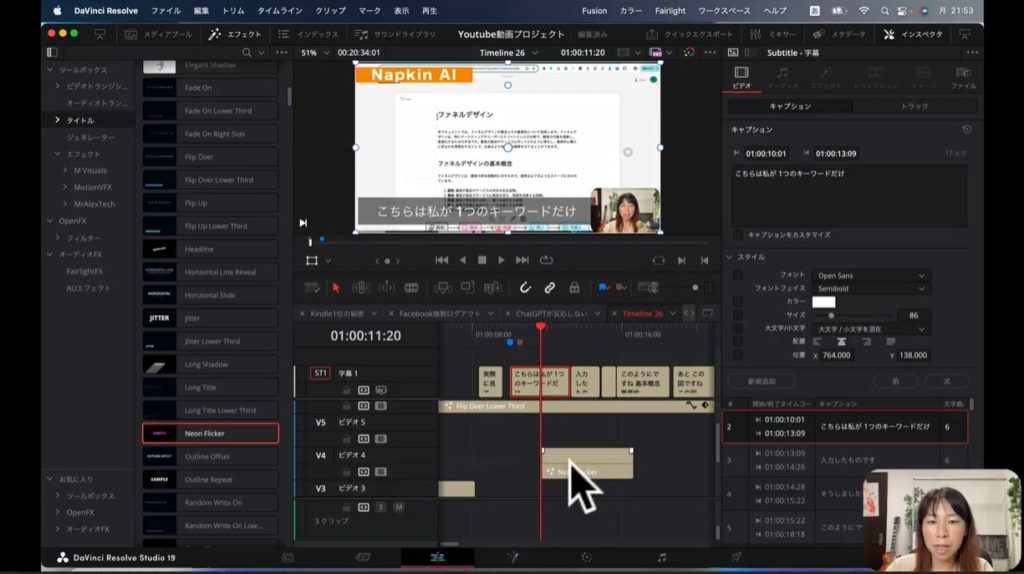
ここまで出来たら、エフェクトは消してしまって構いません。タイムライン上の「Neo Flicker」をクリックすると、赤い囲いが表示されます。次にインスペクタを開きましょう。
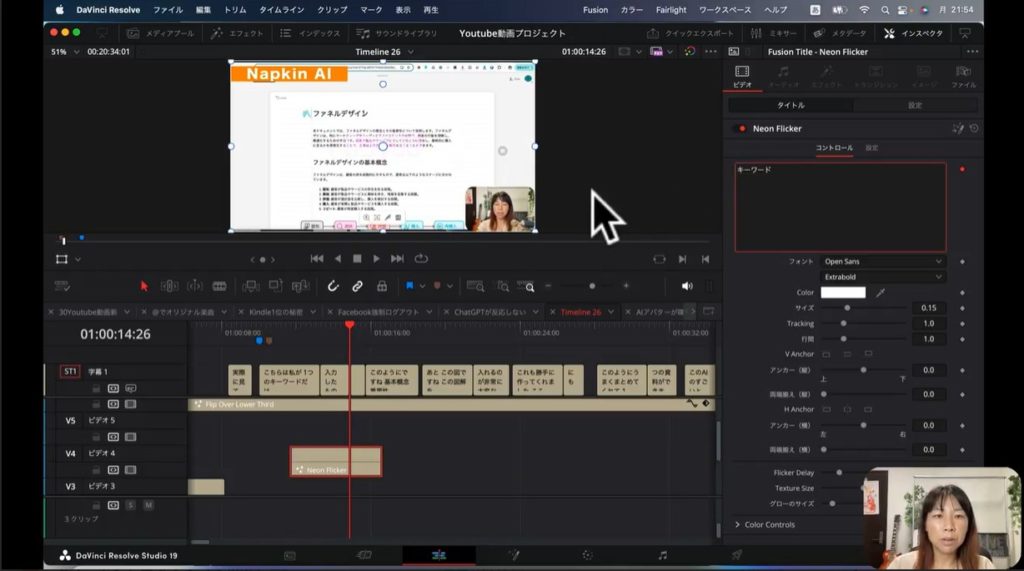
すると右側の「コントロール」というところに文字を入力できる欄が表示されます。こちらに「キーワード」と入力しましょう。強調するためにキーワードのところのフォントを「ヒラギノ角ゴ Std」にしてみました。
上の映像のところを見てみると、テキストに隠れてしまって字幕が見えませんね。そこで今回も前にやったように、「エフェクト」→「ジェネレーター」の順番でクリックして、メニューの中にある「単色」を選択しましょう。字幕の下に帯を敷く形にしたいので、「Neon Flicker」をビデオ4からビデオ5に移動させてください。そして単色を空きのできたビデオ4のところにドラッグして移動しましょう。
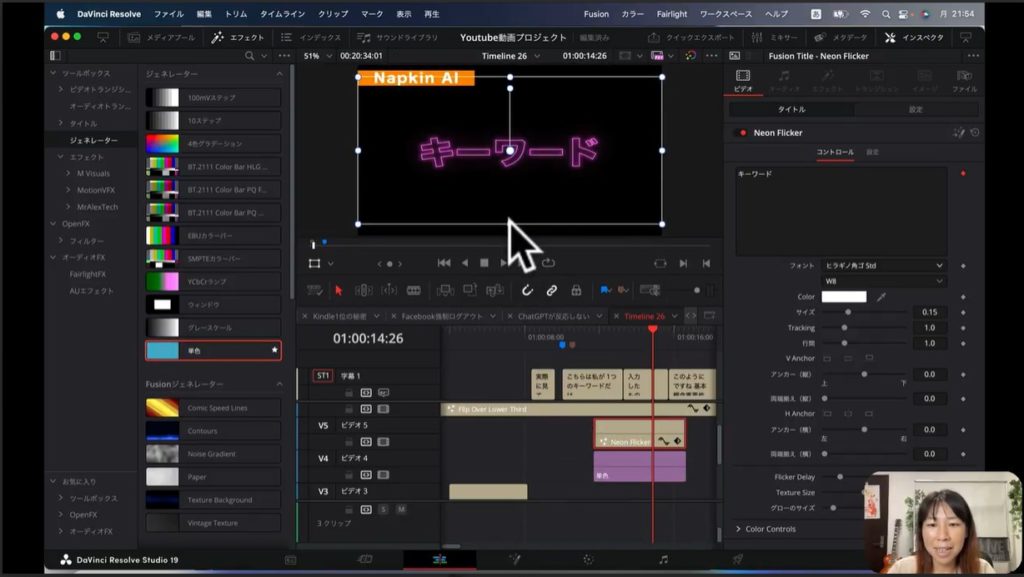
単色を差し込んだことで、「キーワード」の文字がはっきり見えるようになりましたね。後は単色のサイズを変更して、インスペクタの「合成」の中にある「透明度」の数値を調整しましょう。そしてできあがったのが、以下のスクショです。
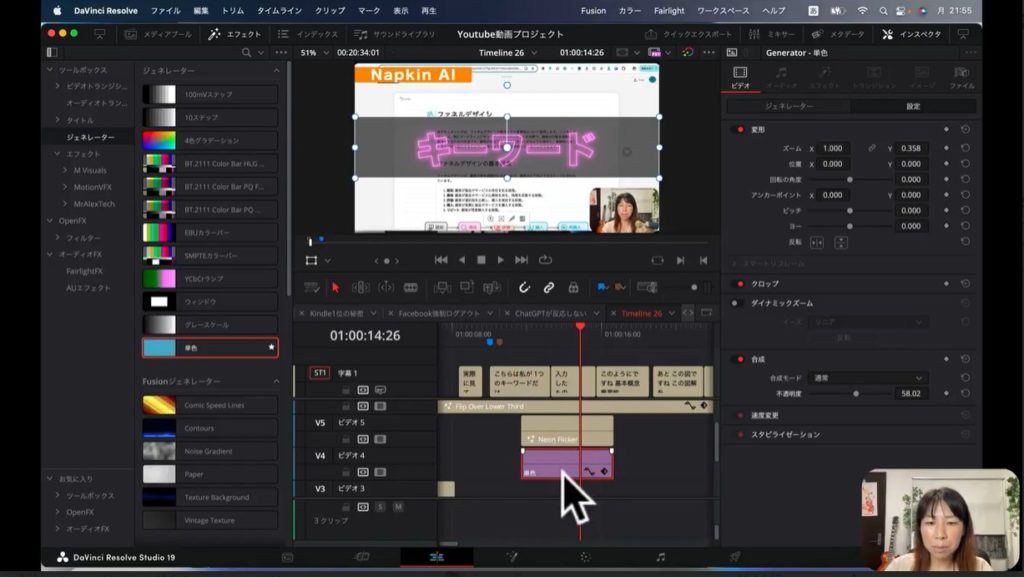
このように「キーワード」という表示が、かなり目立つようになったと思います。しかしこのままではまだバランスに問題があるので、さらに微調整を進めていきます。キーワードはタイムラインの「Neon Flicker」というところにあるので、こちらをクリックしてインスペクタを選択してください。
現在の「キーワード」という字幕は、画面に対して少し大きすぎるようです。そこでインスペクタのサイズの数値を減らしてみました。サイズを調整した結果が、以下のスクショです。
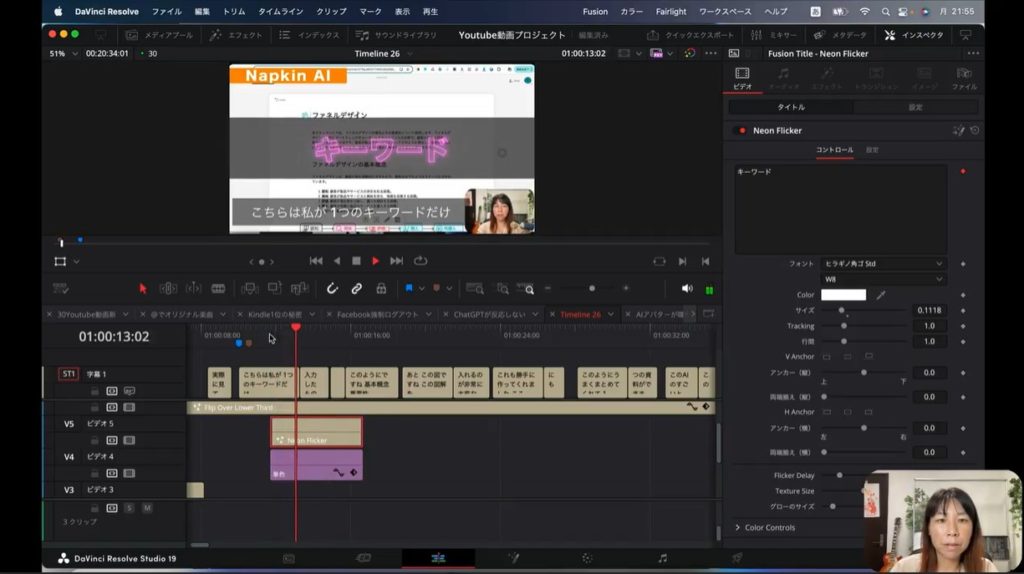
これで「キーワードがカギである」という事が強調されたのではないでしょうか?もし表示のタイミングが異なるのであれば、タイムライン上のブロックを伸ばしたり縮めたりして調整してください。
また上の画像を見ると中央部分と下部の字幕で「キーワード」という文言がかぶって表示されています。これが少しくどいと感じたのであれば、下部の「こちらは私が1つのキーワードだけ」というところは削除してもかまいません。
まとめ
いかがでしたか?
今回は動画制作時の字幕の入れ方について、お話ししました。Davinci Resolveを使用すれば、さまざまな字幕を動画の中に挿入できます。
しかし実はYouTube動画を作成する際には、YouTubeの方で字幕は自動生成してくれます。よって、すべての字幕を自分で作成する必要はないかもしれません。
ただ最後に紹介したように「この部分はポイントだから強調したい」と思ったときに、Davinci Resolveで字幕を生成する方法もあります。字幕だけでなく、効果音なども加えることで店舗が出て、YouTube動画がより見やすくなります。必要に応じて、自分でも字幕を入れてみませんか?