
今回はYouTube動画にゴールドの文字を入れる方法について、お話しします。ゴールドの文字をYouTube動画の中に取り入れることで、インパクトが出てきます。視認性の高いゴールドの文字を入れることで、重要なメッセージをより多くの視聴者に届けられます。また高級感をアピールできるので、キャンペーンやイベント告知などで活用するのもおすすめです。
ゴールドの文字をYouTube動画に入れるのは結構難しいと思う人もいるかもしれません。しかしこの講座でたびたび紹介してきたDavinci Resolveを使用すれば、案外簡単に作成できます。今回はDavinci Resolveでのゴールドの文字の作り方について、実演付きで紹介します。
Davinci Resolveにはゴールドのグラデーションをかける以外にも、様々な効果を付けられます。今回はテキストをズームさせる方法についてもあわせて解説していくので、参考にしてください。
Davinci Resolveでゴールドの文字を作成する手順
それでは早速Davinci Resolveを使ってゴールドの文字を作成していきましょう。今回はグラデーションのかかったゴールドの文字を入れてみたいと思います。
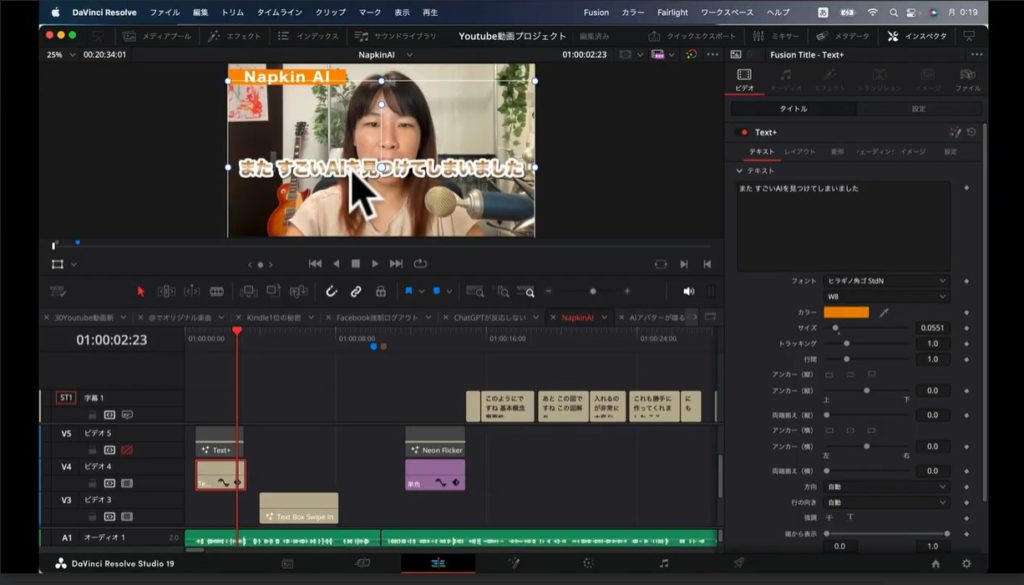
上の画像をご覧ください。「また すごいAIを見つけてしまいました」というテキストがありますね?こちらのゴールドの文字を作成してみたいと思います。ゴールドの文字をDavinci Resolveで作成する手順を簡単に紹介すると、以下の通りです。
- 入れたい文字を入力する
- グラデーションをかける
- アウトラインを設定する
実際にDavinci Resovleで作成していきますので、一緒にやってみましょう。
入れたい文字を入力する
まずはDavinci Resolveの左上にある「エフェクト」タブをクリックしましょう。すると左側に「タイトル」というメニューが現れます。こちらを選択すると、右隣にタイトルのメニューがいろいろと出てくるので、以下のスクショのように「テキスト+」をクリックしてください。
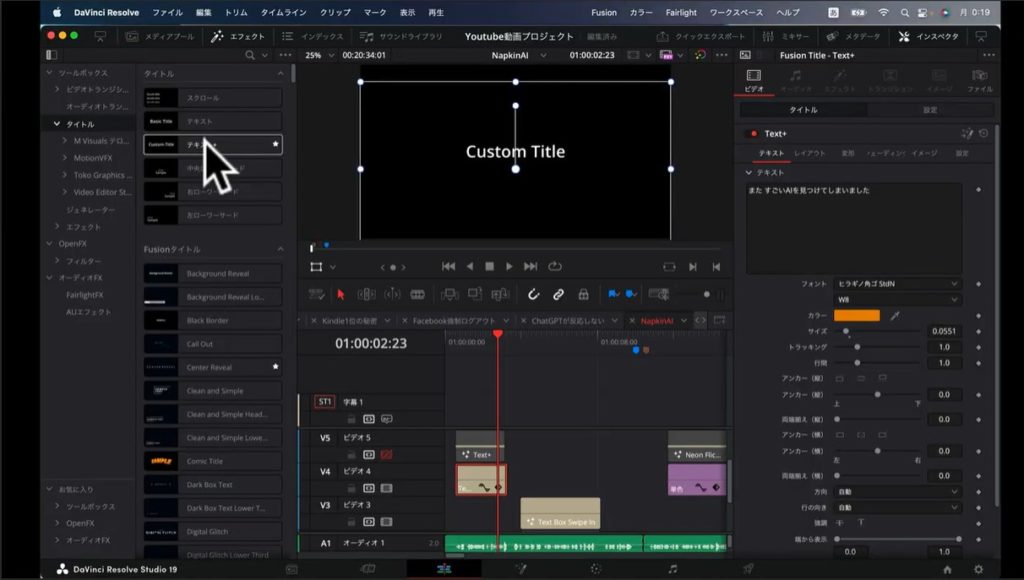
「タイトル+」にカーソルを持ってきたら、タイムラインのところまでドラッグしていってください。
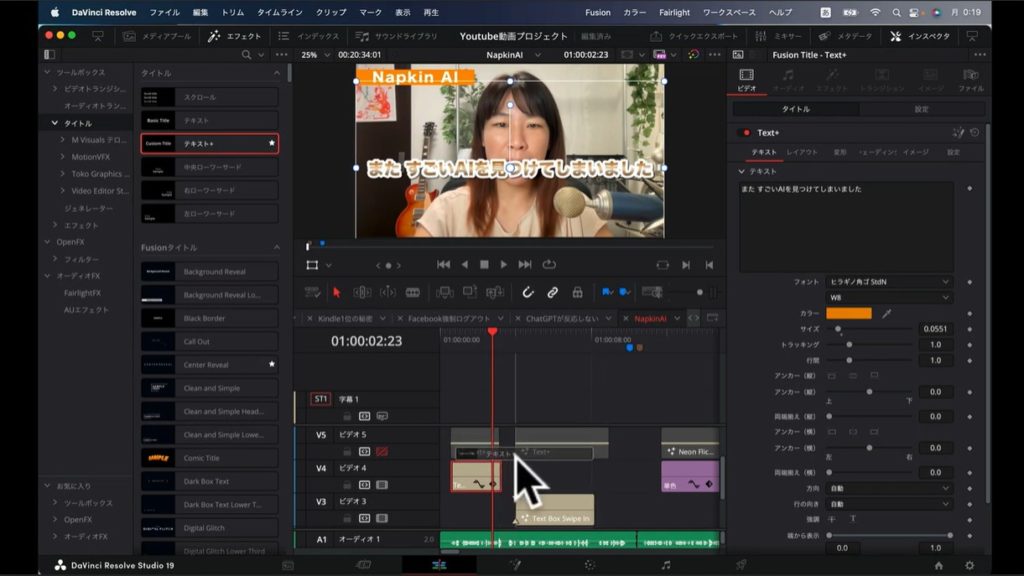
私の場合、「ビデオ4」というところにテキストを設置しました。テキストを設置できたところで、まずは文字を変えていきます。
文字を変える場合、まず画面右上の「インスペクタ」を選択してください。そして「テキスト」欄に入れたいテキストを入力しましょう。私の場合、「また すごいAIを見つけてしまいました」と入れてみました。テキスト入力した後の画面が、以下のスクショです。
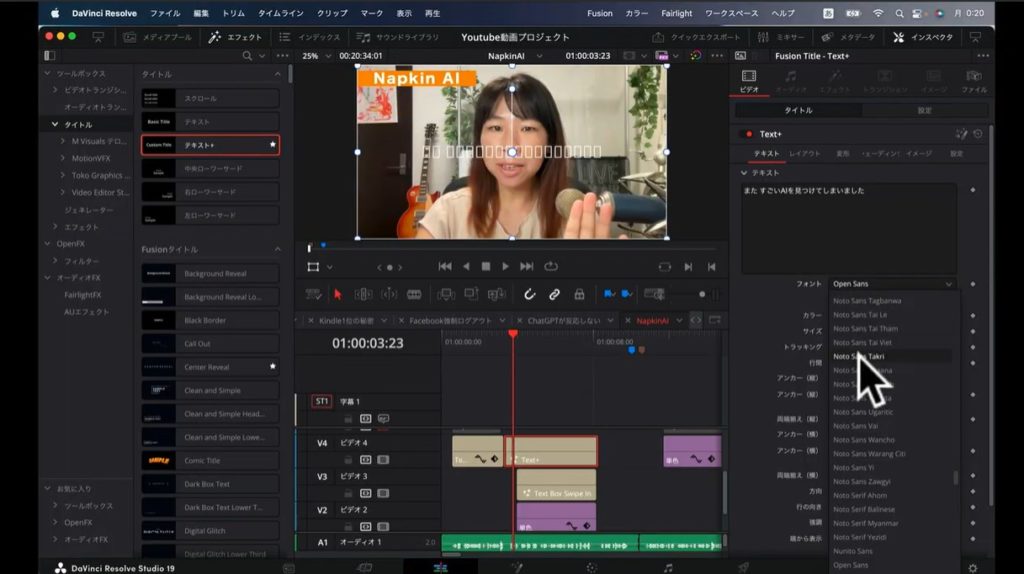
映像を見ると、長方形の羅列になってしまっています。これは文字化けを起こしているからです。そこでフォントの部分を変更しましょう。今回は「ヒラギノ角ゴStdN」に変更しました。すると以下のスクショのように、きちんと文字が画像に表示されました。
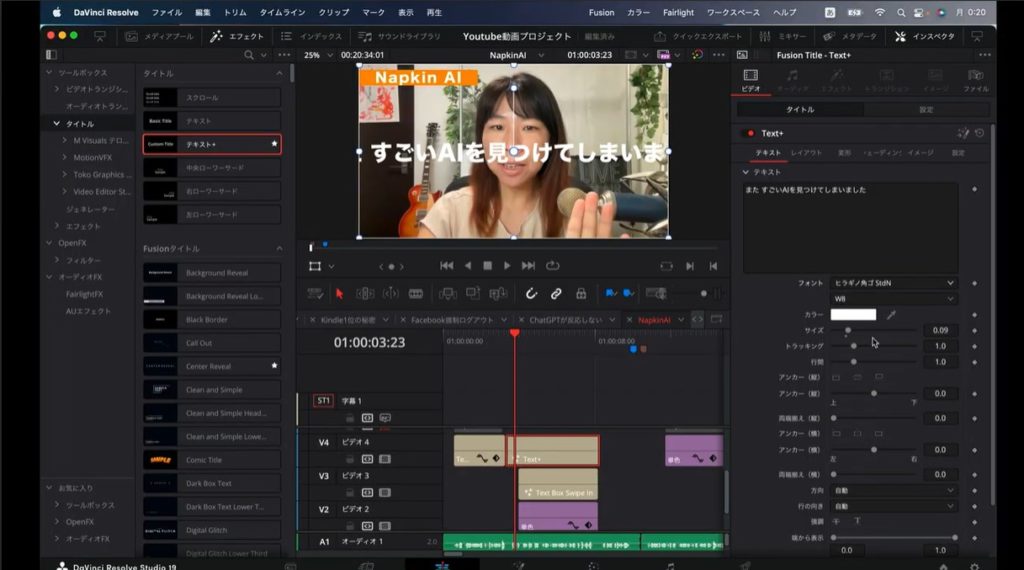
文字はきちんと表示されたものの、画像に対して文字が少し大きすぎるようです。そこで右側の「サイズ」のところを調整してみました。文字調整した結果の画像が、以下のスクショです。
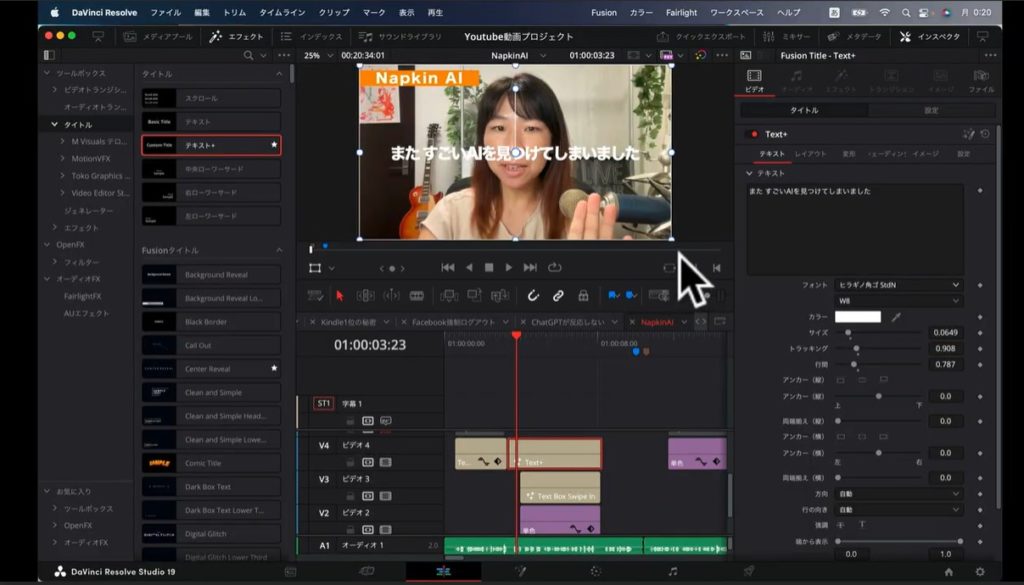
これでテキスト全部が画像に収まりました。また文字の間隔が少し離れていたので、「トラッキング」という項目の数値を調整しました。
グラデーションをかける
次にインスペクタのタブに注目してください。今までは「テキスト」というタブが開いていたでしょう。今度はその右側にある「シェーディング」というタブをクリックしてください。シェーディングを選択すると、以下のような画像に変わるはずです。
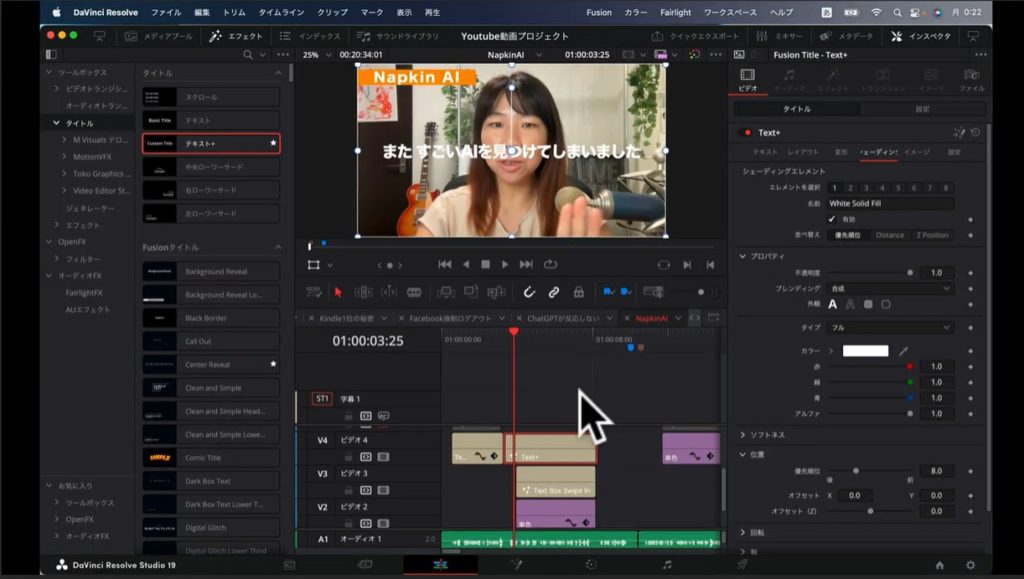
「シェーディングエレメント」というところに注目しましょう。すると1~8のエレメントが表示されているのがお分かりでしょうか?最初の「1」の部分を見ると、名前のところに「White Solid Fill」と表示されていますね。この部分はそのままで「有効」のところにチェックが入った状態のままにしてください。
同じ1のエレメントの下部に「タイプ」という項目があるでしょう。現在「フル」になっていますね。この部分の設定を変更してください。「グラデーション」というメニューがあるので変更してみましょう。すると以下のスクショのように、文字の部分が変化するはずです。

このようにただの白いテキストだったのが、白からグレー、黒へと変わっていくグラデーションが入りました。ここで文字の色を変えたいと思います。「シェーディンググラデーション」という項目の下部に、黒くなっているところがありますね。この部分をクリックしましょう。すると、以下のスクショのように色鉛筆がいろいろと出てきます。この中の色をどれが選択すると、その色に文字が変化します。
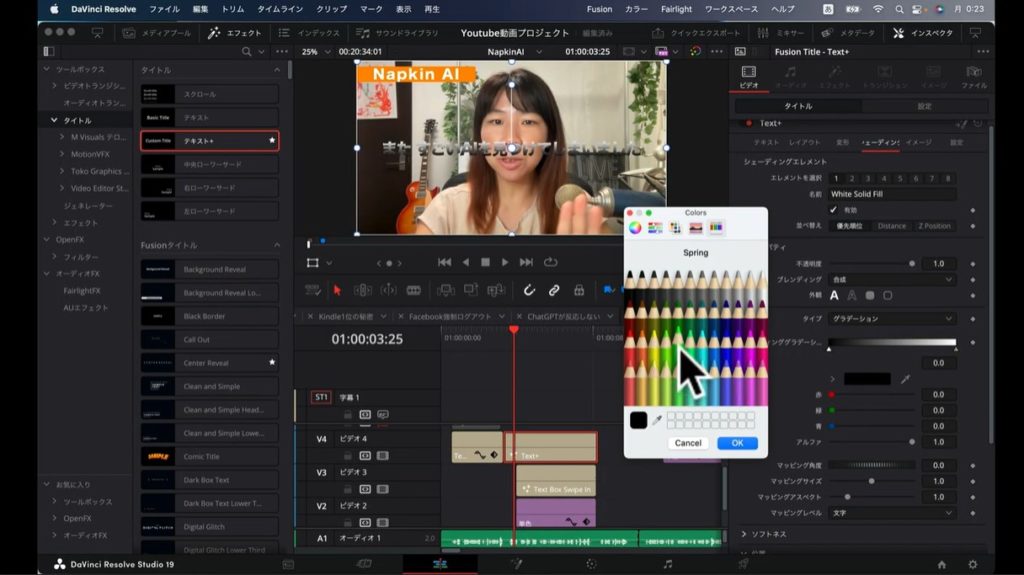
この中でも、今回は茶色にいったん変更したいと思います。茶色を選択した結果、映像のテキストの色は以下のスクショのように変化しました。
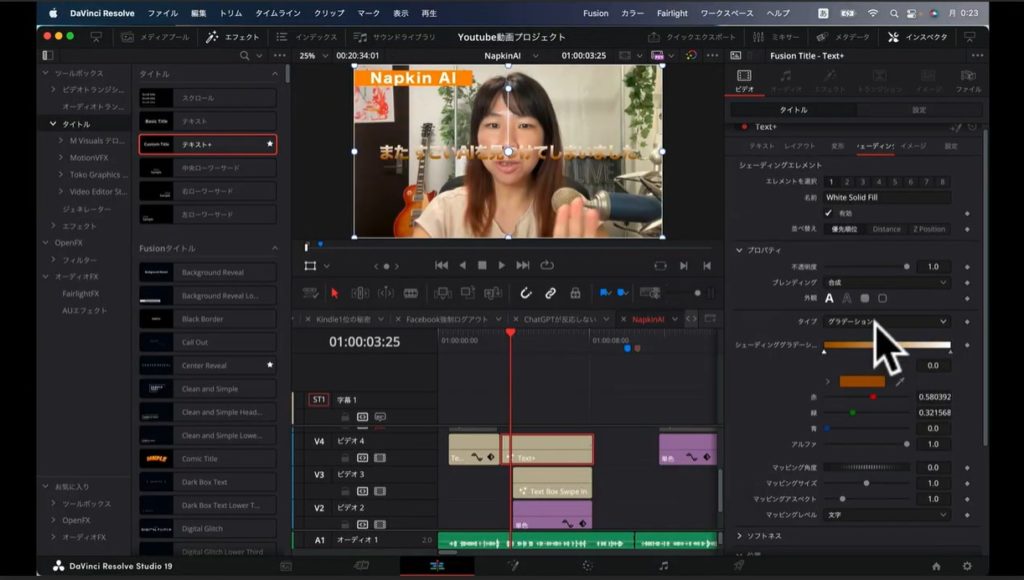
次にグラデーションのバランスを調整していきたいと思います。シェーディンググラデーションのバーの部分に注目してください。2つばかり「▲」が設置されているでしょう。まずこちらをクリックしてドラッグすると、文字の色のバランスを調整できます。
また今回の場合、左側に茶色の領域がありますが、右側も同じ色にしたかったと仮定しましょう。この場合、左側にある「▲」の部分をもう一度クリックします。クリックすると、以下のスクショのようにカーソルの部分に「+」のマークが表示されます。すると、もう一つ別に「▲」が表示されます。新しくできた「▲」をドラッグして、右側に持っていきましょう。
現在真ん中部分はホワイトの明るい色になっていると思います。ここを先ほどの茶色に変更した時と同じやり方で黄色にしていきます。さらに色のバランスを微調整して、できあがったのが以下の画像です。
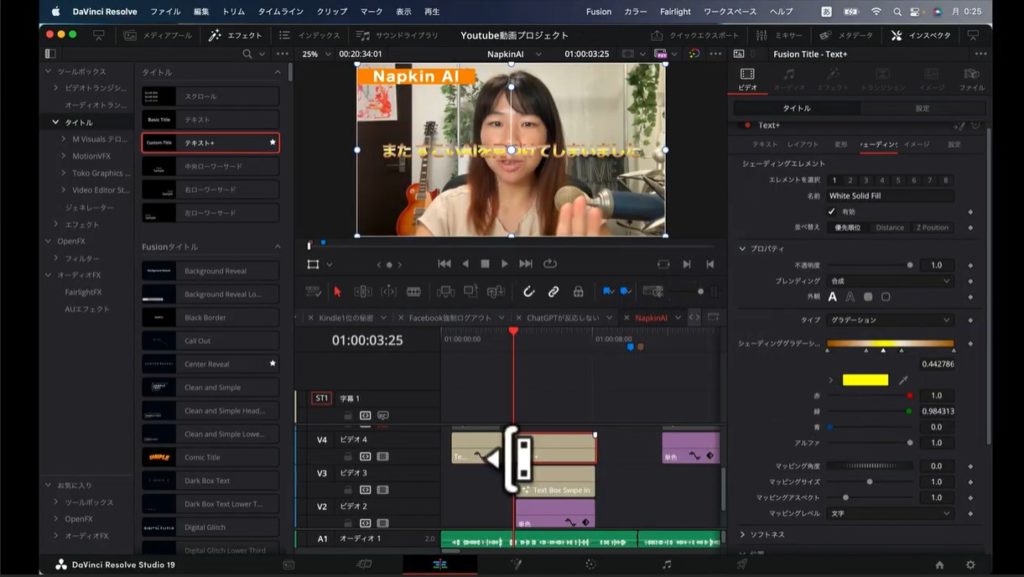
このように上下が茶色で、中央部分が黄色というグラデーションができあがりました。
アウトラインを設定する
次に「シェーディングエフェクト」の「2」を選択してください。こちらはアウトラインに関する設定です。「名前」の項目の下部に有効というボックスがあります。もし有効部分にチェックが入っていなければ、チェックを入れましょう。すると以下の画像のように、さまざまな項目が表示されるはずです。
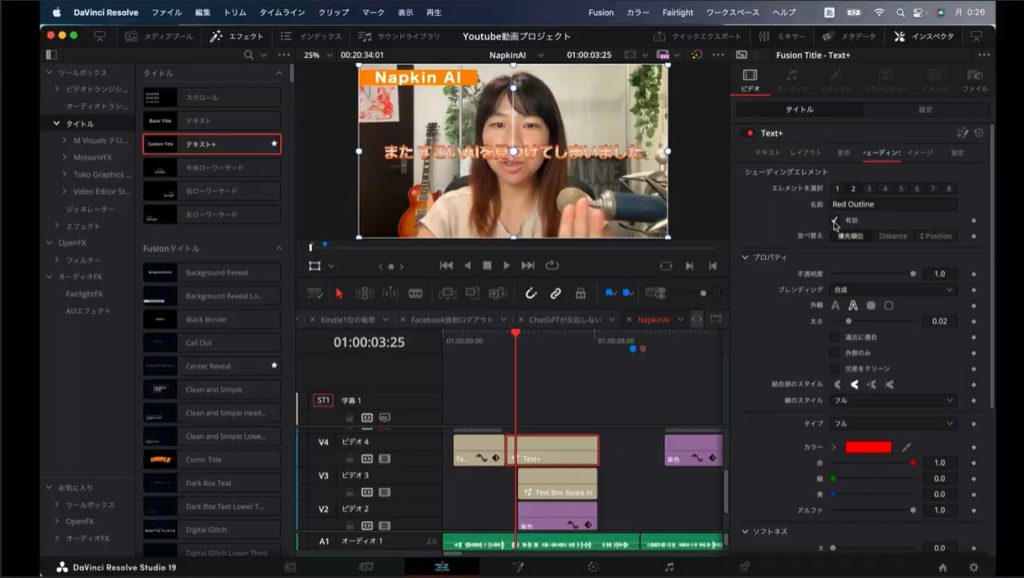
現状、アウトラインは赤に設定されています。しかしアウトラインが赤のままだと、少しカッコ悪い感じになってしまいます。そこで「カラー」の部分を選択して、白に変更してみましょう。白に変更したのが以下のスクショですが、だいぶしっくりくる感じに仕上がりました。
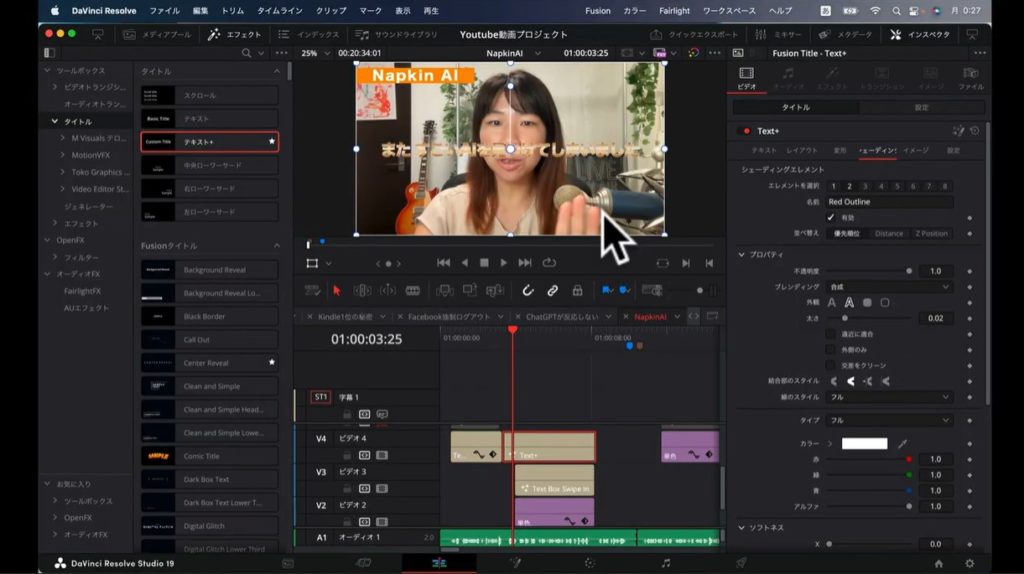
しかし現状だと、白のアウトライン部分が少し細すぎるようです。「プロパティ」の部分に「太さ」という項目があるでしょう。こちらで調整して、もっと太いアウトラインに変更しましょう。
基本的にはバーの○の部分を左右に動かせば、太さは変わります。一番右に持っていくと数値は「0.1」です。しかしもっとアウトラインを太くしたい場合には、数値を直接入力しましょう。今回もっと太めのアウトラインにしようと思って、「0.2」に数値設定しました。その結果が、以下のスクショです。
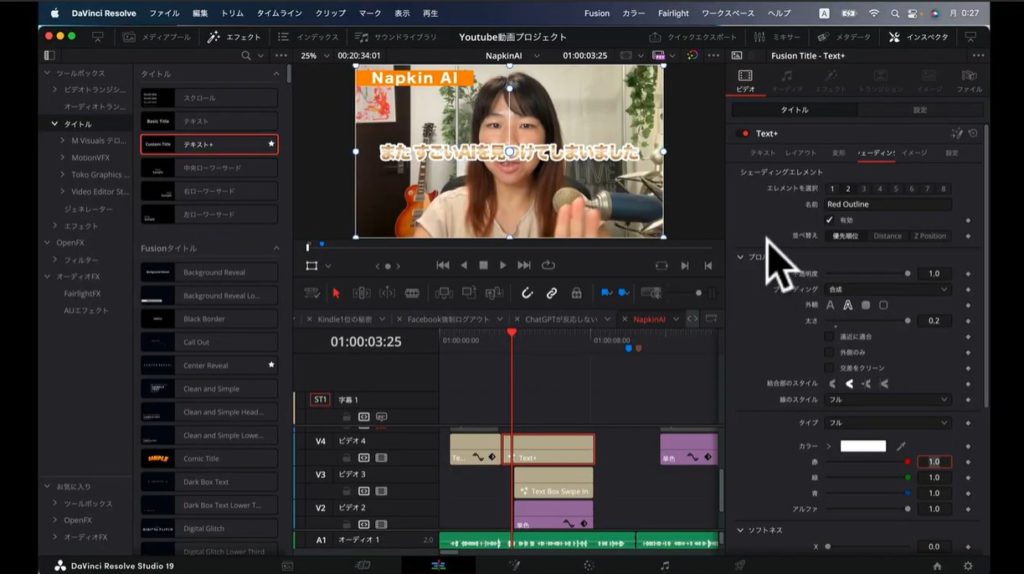
だいぶ白のアウトラインが太く、はっきり見えるようになったと思います。
次にシェーディングエフェクトの「3」に移りましょう。すると「名前」のところが、「Black Shadow」になっているはずです。Black Shadowとは影のつくエフェクトのことです。こちらを有効にしてみましょう。
続いて微調整をしてみたいと思います。「ソフトネス」の項目に、XとYという数値があるでしょう。これを両方とも0.0にしてみます。また「グロー」という項目は、バーの真ん中のあたりに変更してみました。そしてできあがったテキストが以下のスクショです。
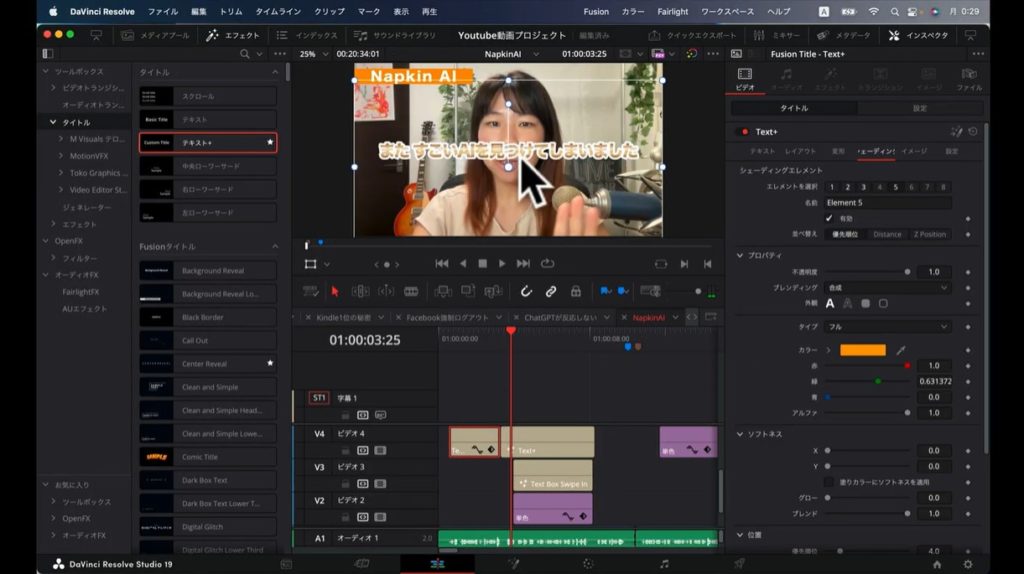
このようにかなり見栄えの良いゴールドのグラデーションのかかったテキストになりましたね。白のアウトラインもそれなりに太く入っているので、視認性も向上しました。
テキストに動きをつける方法
ここまでで、テキストに金色のグラデーションをかけることができました。しかしこれだけだと、テキストに動きがないので少しインパクトに欠けるかもしれません。Davinci Resolveの場合、ダイナミックズームを使用することでテキストがズームで動くようになります。YouTube動画にメリハリをつけたければ、ダイナミックズームを使用しましょう。
「インスペクタ」の「設定」タブをクリックしてみてください。その中に「ダイナミックズーム」という項目があります。こちらをオンにすると、再生中にテキストがズームされて、文字の大きさが変化します。テキストの文字が変わると、映像全体にも動きが出てきて、メリハリのあるYouTube動画に仕上がるでしょう。
現在は最初大きく、徐々に小さくなるズーム設定になっています。もし逆に最初は小さく、そして徐々にテキストが大きくなるようにしたければ、反転させましょう。「ダイナミックズーム」の項目の下部に「反転」ボタンがあるので、こちらをクリックするだけです。これで最初はテキストがやや小さめに表示され、だんだんと大きくなっていくように変更されました。
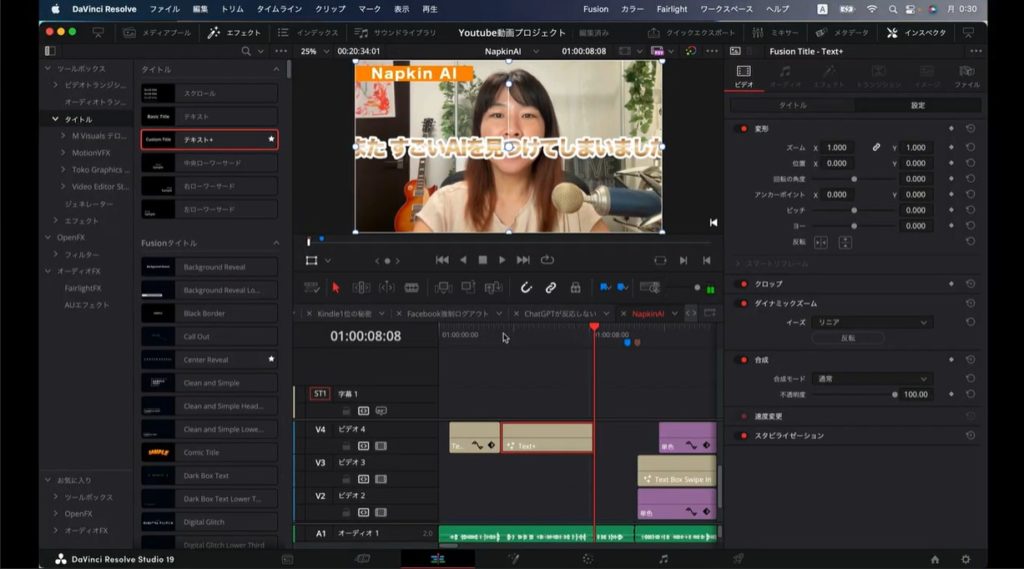
上の画像はダイナミックズームの最後の方です。テキストの文字サイズが大きすぎて、画像の枠から飛び出してしまっていますね。この場合には「インスペクタ」の「タイトル」タブをクリックしてください。そして「サイズ」の項目のところで、文字の大きさを微調節しましょう。
ダイナミックズームの最後、最もテキストが大きくなる段階でも画像の枠内に収まるようにしてください。ただし必ずしも枠内で収めないといけないわけでもありません。あえてはみ出すことで、インパクトを出す方法もあります。
まとめ
いかがでしたか?
今回はDavinci Resolveでゴールドのグラデーション文字を作る方法を、実演付きでやってみました。文字の色に変化を持たせることで、視聴者の印象に残りやすくなります。特にゴールドのような目立つ色は、YouTube動画の中でも最も伝えたいメッセージで使用すると、こちらの狙い通りに視聴者の頭に焼き付きます。
文字を使った効果はいろいろとあります。例えば今回の最後の方で紹介した、ダイナミックズームです。時間の進行とともにテキストの文字が変化すれば、視聴者の印象に残りやすいでしょう。また文字の大きさが変わることで、動画にメリハリをつけられます。
今回紹介した方法以外にも、テキストを使った効果の方法はいろいろとあります。Davinci Resolveのさまざまな機能を試してみて、イメージ通りの効果をつけてみましょう。今回の講座は以上です。また別の動画でお会いしましょう。