
今回はトランジションについてお話しします。トランジションとは、動画と動画の切り替えの部分に効果を加える作業のことです。編集して、前後のカットをつなぎ合わせるにあたって、トランジションを使わないといけないルールはありません。しかし前後のカットをつなぎ合わせる際に、トランジションを使用するのが一般的です。
もしトランジションを用いないと、カットから次のカットに移行する際にどうしても不自然な形になってしまうからです。一方でトランジションを多用すると、情報過多になってしまいます。すると制作したYouTube動画が何を伝えたいのかぼやけてしまいかねません。トランジションの役割を正しく理解したうえで、そのやり方をマスターしましょう。今回も実演付きで解説しますので、一緒に手を動かしてみてください。
トランジション効果をYouTube動画に入れる手順
ここから実演付きで、どのようにトランジション効果を入れればいいかについて解説していきます。順を追って説明しますが、基本的には以下の流れに沿って進めていきましょう。
- 動画をカットする
- 挿入するエフェクトの種類を決める
- 使いたいトランジション効果を挿入する
- 最後はフェードアウトにする
今回はトランジション効果を採用する際に覚えてほしい4つのポイントについて、個別にこれから紹介します。実演も交えますので、トランジション効果を使用するのが初心者であれば、一緒に手を動かしてみてください。
動画をカットする
もし動画が一続きになっているのなら、いったん動画をカットしましょう。間にトランジション効果を入れるためです。すでにカットできているのなら、この工程は飛ばしてしまって構いません。
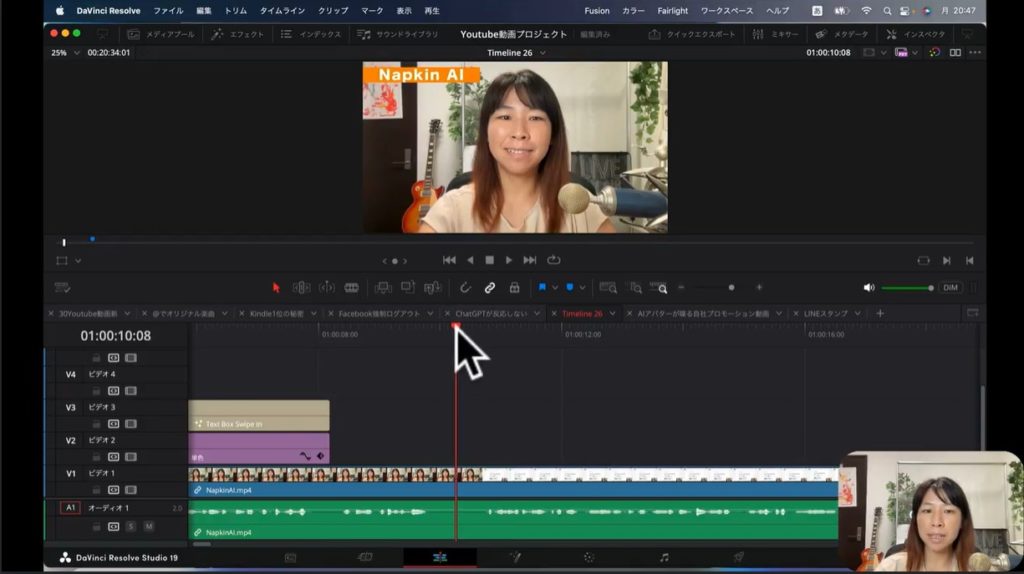
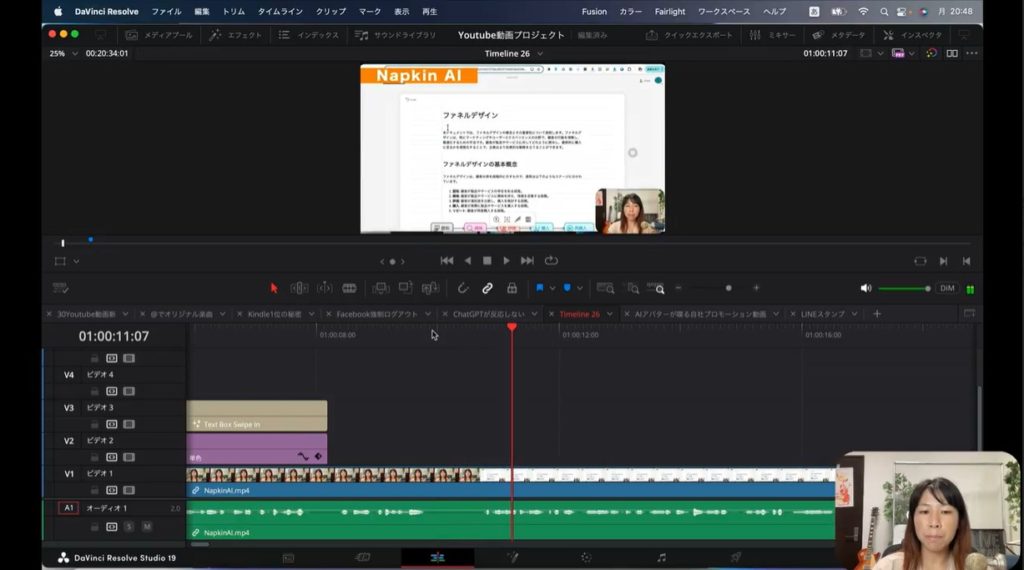
上の2枚の画像をご覧ください。実際に私が制作したYouTube動画です。まず私の顔が表示されて、そのあとで画面解説するために文字情報に切り替わるところがあります。そのままだと私の顔から急に文字情報に切り替わるので、ちょっと不自然ですよね。そこでトランジションを間に入れて、効果を加えていこうと思います。
今回紹介している私のYouTube動画の場合、私の顔から文字情報までカットされることなくつながっています。このような場合、間にトランジションを入れるのであれば、いったんカットする必要があります。
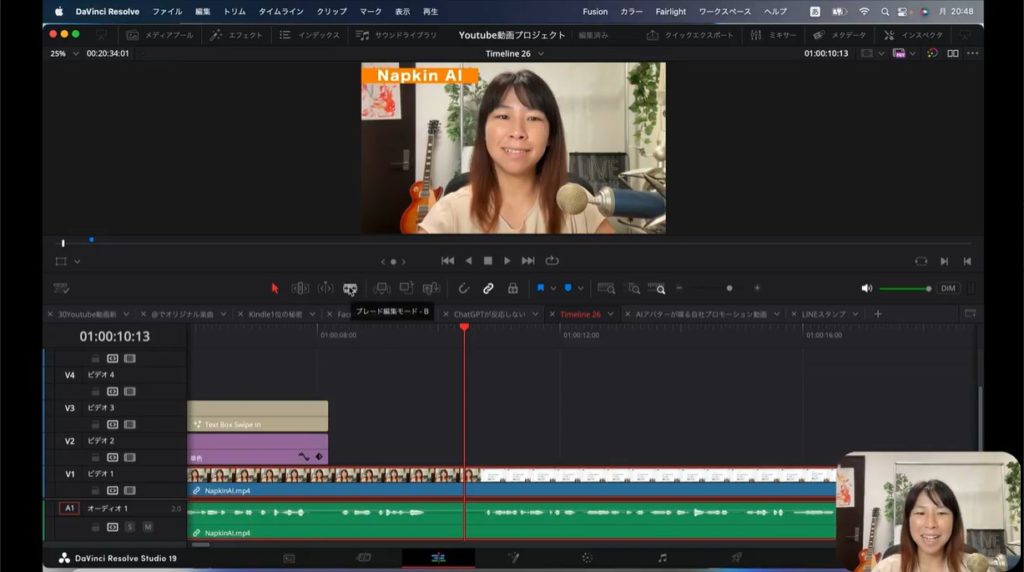
上の画像でカーソルの指し示しているところに、カッターのようなアイコンがありますね。こちらをクリックしましょう。そしてタイムラインのところでカットしたい部分にカーソルを合わせて、クリックしましょう。すると以下のようなスクショになりました。

先ほどの画像を比較してください。前の画像では最初から最後までずっと赤く囲まれていました。しかし上の画像ではカットしたところまでしか赤く囲われていませんね。つまり前後の画像が分かれたれたことを意味しています。
しかしこれはただ単に前後にカットを切り離しただけです。この状態で再生しても、以前と同じようにあるタイミングが来たら顔が映っていた映像から文字情報に切り替わってしまいます。ここにトランジション効果を加えていきます。
挿入するエフェクトの種類を決める
トランジション効果を入れる部分がカットされたところで、実際にトランジションを挿入してみましょう。トランジション効果といっても一つではありません。Davinci Resolveには多種多様な効果が盛り込まれています。
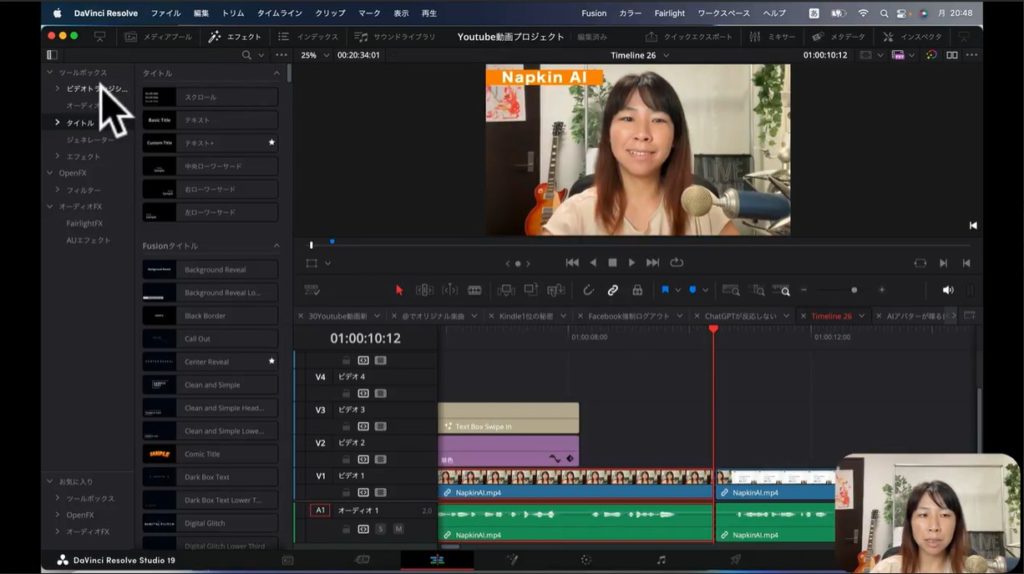
トランジション効果を盛り込むためには、「エフェクト」タブをクリックしてください。すると上の画像のように、左側にエフェクト関係のメニューがいろいろと出てきます。その中でもカーソルが指し示す「ビデオトランジション」をクリックしましょう。
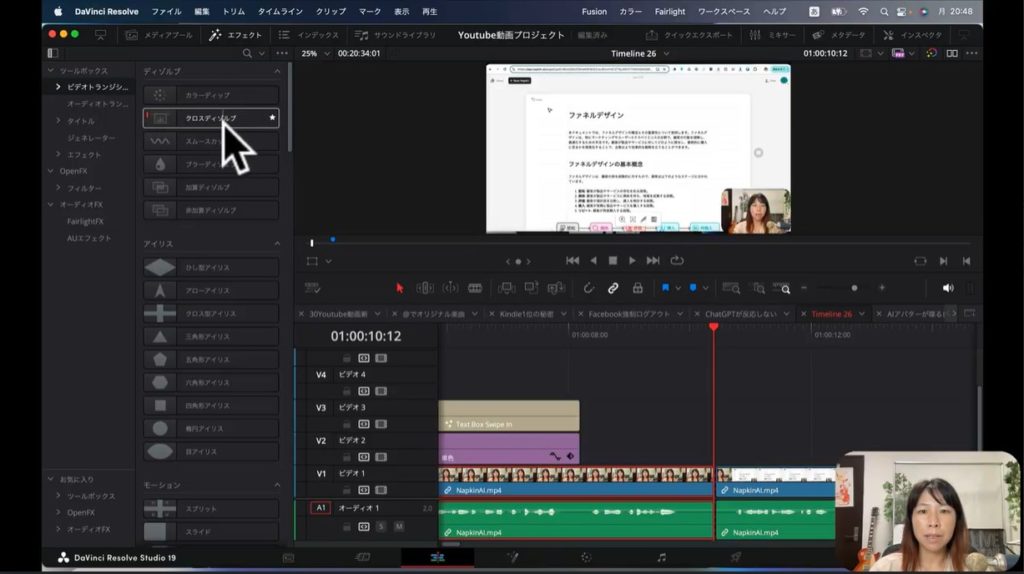
上のスクショはビデオトランジションをクリックした後の画像です。ビデオトランジションの右隣に、いろいろなメニューが表示されています。
こちらのメニューを一つ選択しクリックして、マウスを動かしていくと個別のメニューで画面がどう切り替わるかが表示されます。いろいろなメニューでマウスを動かしてみて、お気に入りの効果を探してみましょう。
トランジションをいろいろと試してみると、面白い効果も数多くあります。しかしトランジションを加えるときに注意してほしいのが、やりすぎないようにすることです。やりすぎてしまうと、見ている人からすればうるさかったり、うざかったりする可能性があるからです。トランジションを入れるのであれば、シンプルなものメインで検討していくといいでしょう。
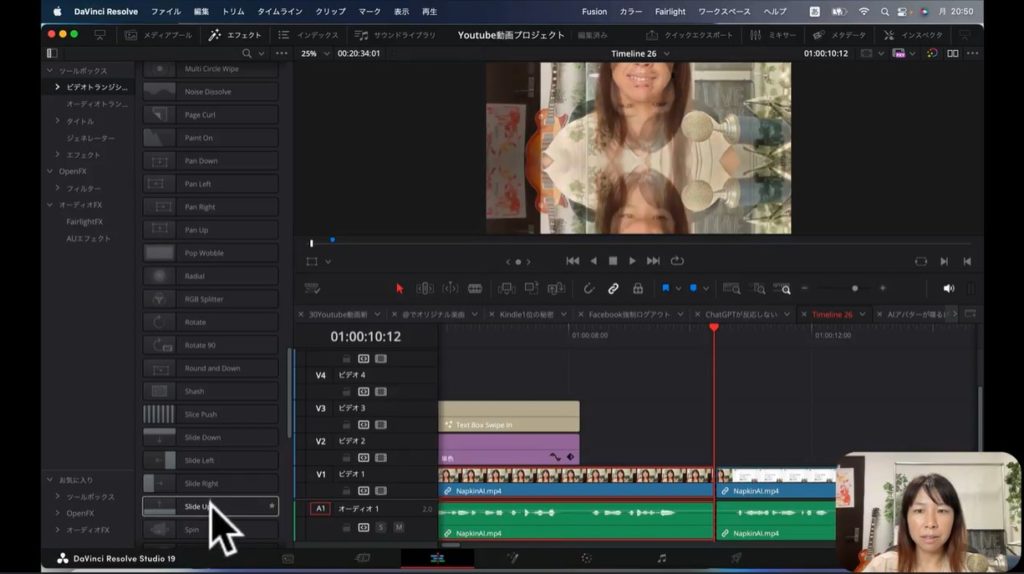
今回私は「Slide Up」というメニューを使ってみたいと思います。上の画像のように切り替わるときに映像が下から上にスライドして切り替わるというものです。
使いたいトランジション効果を挿入する
もしトランジションの中で使いたいものが決まれば、そのメニューでクリックしてドラッグし、タイムラインに持って来ましょう。以下のスクショのような感じです。
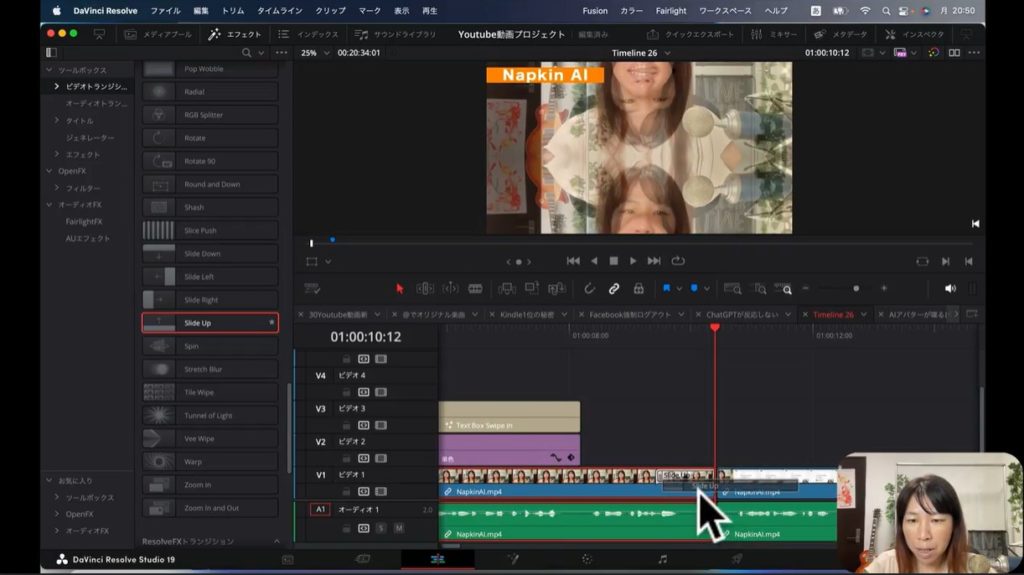
タイムラインのところに注目してください。先ほどカットした動画と動画の間のところに持ってきましょう。このとき、動画の間のどのタイミングでトランジション効果を使うのか、自由に選択できます。手前や後ろだけにかけることもできれば、真ん中のカット間をまたぐところでエフェクトをかけることも可能です。
今回は、両方のカットにかかる感じでトランジション効果をかけたいと思います。そこで以下のスクショのところでマウスから手を離しました。
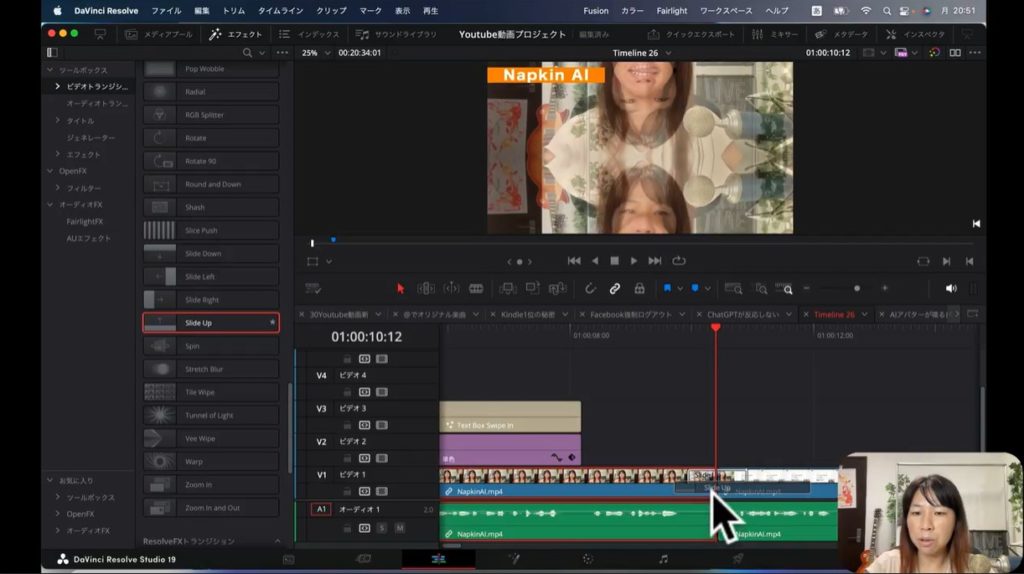
上の画像の「ビデオ1」のタイムラインに注目してください。前後のカットにまたがる形で「Slide Up」で囲まれているでしょう。これでトランジション効果が、前後のカットにまたがる形で追加されているはずです。仕上がりを確認したければ、一度再生してみましょう。
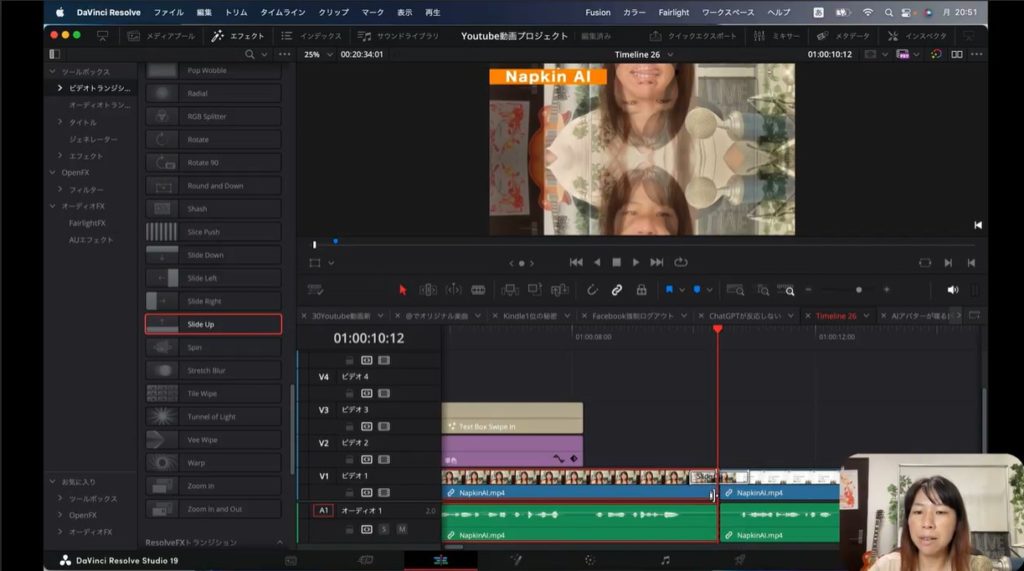
静止画なのでちょっとわかりにくいかもしれませんが、下からスライドで文字情報が出てくるような切り替えに変わりました。このようにトランジション効果をタイムラインに持ってきたら、いったん再生して自分のイメージ通りの映像に仕上がっているか確認してみてください。
もしエフェクトが自分のイメージと違った場合、消すことも可能です。エフェクトのところにカーソルを持ってきて、クリックしましょう。するとエフェクトの部分に赤い囲いのようなものが表示されます。そしてバックスペースを押せば、対象のエフェクトは消去されます。
このようにカットの間にさまざまなトランジションを加えることは可能です。切り替えが不自然なところには、積極的に導入してみましょう。ただ私の場合、それほど多くトランジションは加えません。参考までに解説いたしました。
最後はフェードアウトにする
トランジションに関して、もう一つ覚えておいてほしいのはフェードアウトの手法です。以下のスクショをご覧ください。
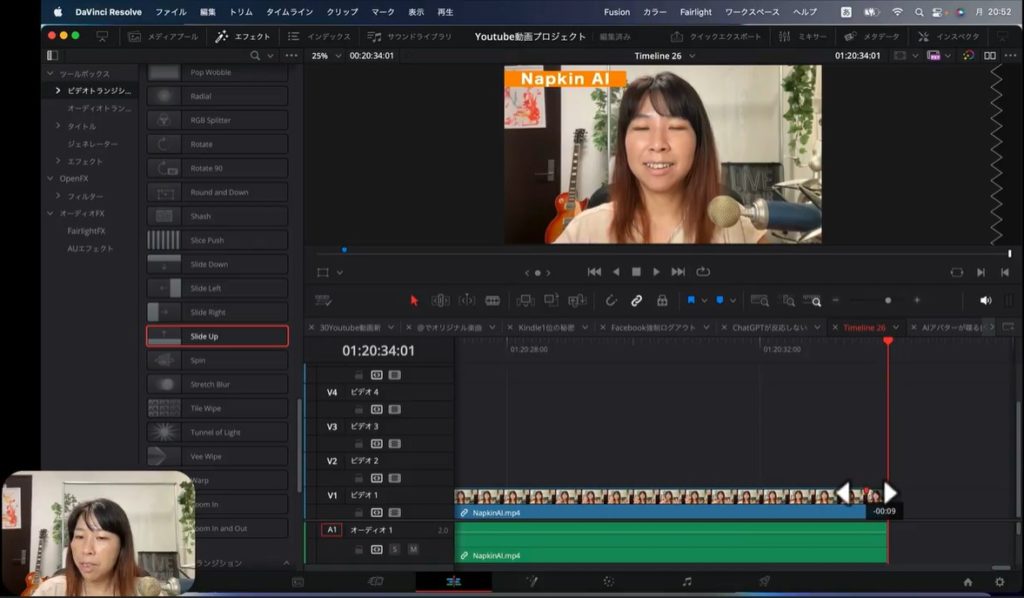
上の画像はタイムラインの最後のところまで持ってきた時の模様です。カーソルのところに、赤い点が表示されているのがおわかりでしょうか?このままだと動画の終わりは、パッと画面が切れるような感じになってしまいます。
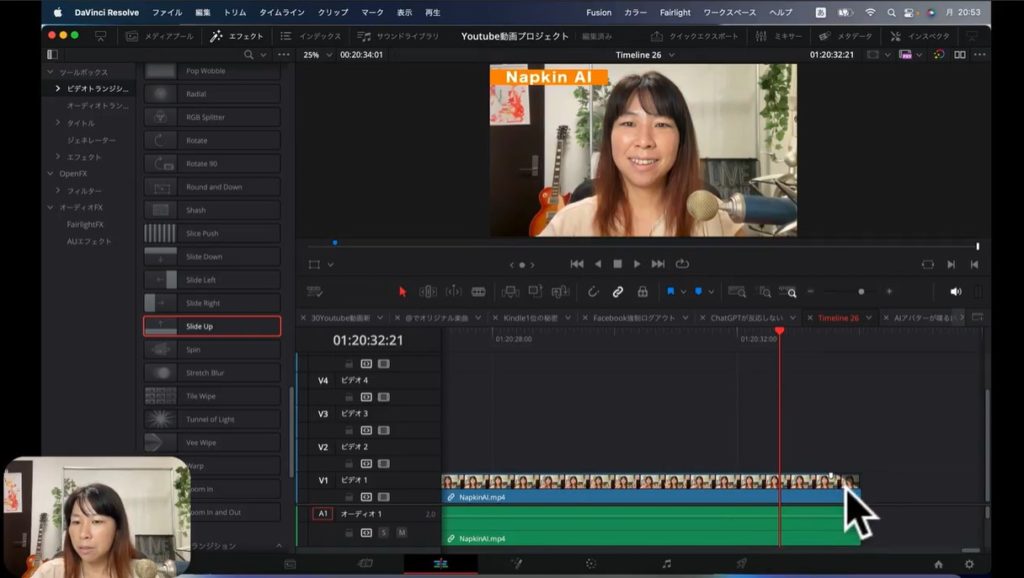
しかし上の画像のように最後のところにカーソルを持ってきて、任意のところに点を設定するとフェードアウトする形で動画が終わるようになります。
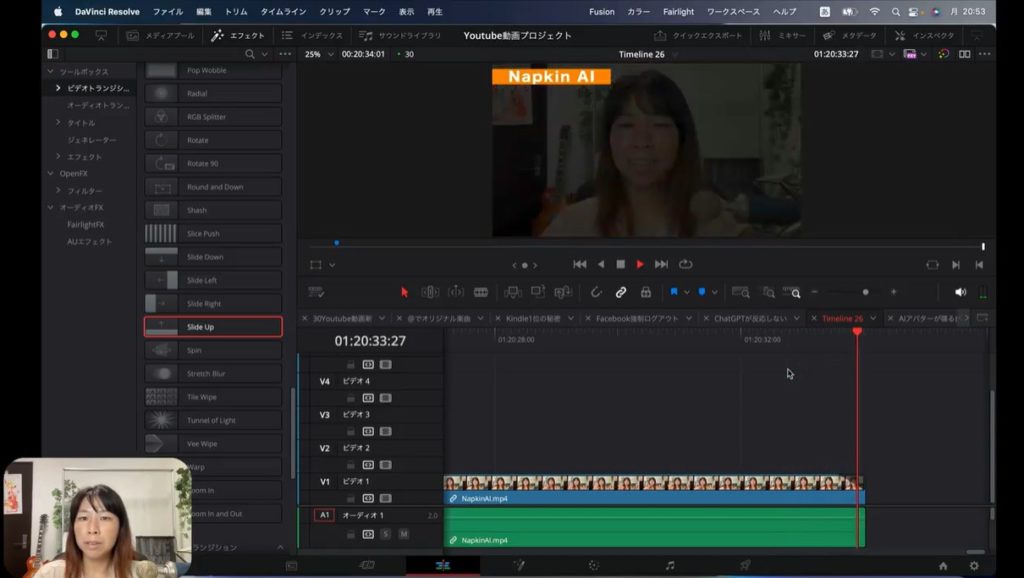
上の画像を見てください。画像の終わりで徐々に画面が暗くなって、フェードアウトして終わっていきます。この方が終わり方も自然で美しい感じに仕上がります。YouTube動画を制作する際に非常に重宝する効果なので、覚えておくといいでしょう。
まとめ
いかがでしたか?今回はトランジションについて、お話いたしました。
前後のカットの切り替えの際に効果を何も入れないと、どうしてもぶつ切りのような印象になり不自然です。トランジション効果を適度に盛り込むことで、流れがより自然になるのでおすすめです。
ビデオトランジションをクリックすると、トランジション効果の一覧が右隣に表示されます。実際に見ていただくとおわかりでしょうが、実に多種多様な演出が用意されています。無料版でも利用できる効果がいろいろとあるので、自然な形で画面が切り替わるエフェクトを探してみましょう。
今回紹介したように、メニューにマウスを持ってきて左右に動かすとどのように画像が切り替わるが、画面上で確認できます。いろいろなメニューにマウスを持っていって効果を確認し、イメージに近いものを選びましょう。