
ここからは、動画編集作業におけるメディアの取り込みについて、何回かに分けて見ていきます。実演も交えて紹介しますので、実際に作業する際の参考にしていただけたらと思います。
今回はメディアの整理方法について、お話しします。YouTube動画を作成する際には、素材をいくつかのフォルダに分けて整理するのがおすすめです。動画制作時には、素材データや編集データなどファイルの数はかなり多くなります。もし種類別に素材を分けておかないと、必要な素材がなかなか見つからないかもしれません。するとYouTube動画の編集効率が低下してしまいます。
編集データも素材データとともに整理しておきましょう。一緒に管理していないと、リンク切れを起こす可能性もあります。そうなると、最悪お手上げになってしまうかもしれません。
今回は私が実際にやっている素材の整理方法について、実演も交えて解説していきます。YouTube動画を制作する際の参考にしてください。
今回お届けするノウハウはこちら
メディアの整理方法
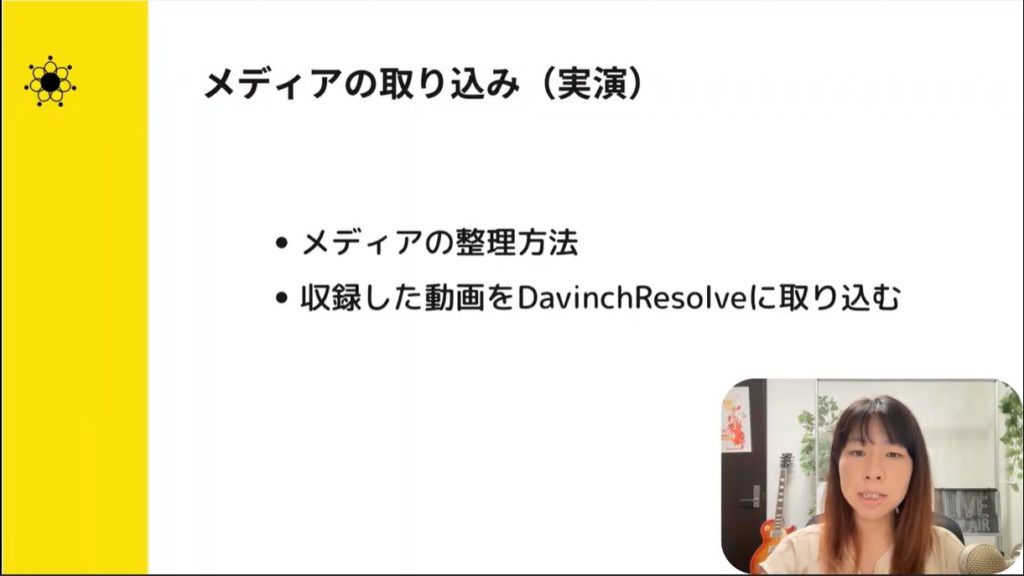
ここからメディアの取り込み方法に関して、実演も交えてみていきます。今回は上の画像の中でも「メディアの整理方法」にピンポイントを充てて、解説していきます。
メディアの整理方法にも、いくつかアプローチがあります。今回は2種類の整理方法をそれぞれ実演を交えて解説しますので、YouTube動画作成の際の参考にしてください。
- 素材別に整理する
- プロジェクトごとに整理する
素材別に整理する
下のスクショをご覧ください。こちらは私が実際に使用しているファイルです。フォルダの中にファイルのあることがおわかりでしょうか?
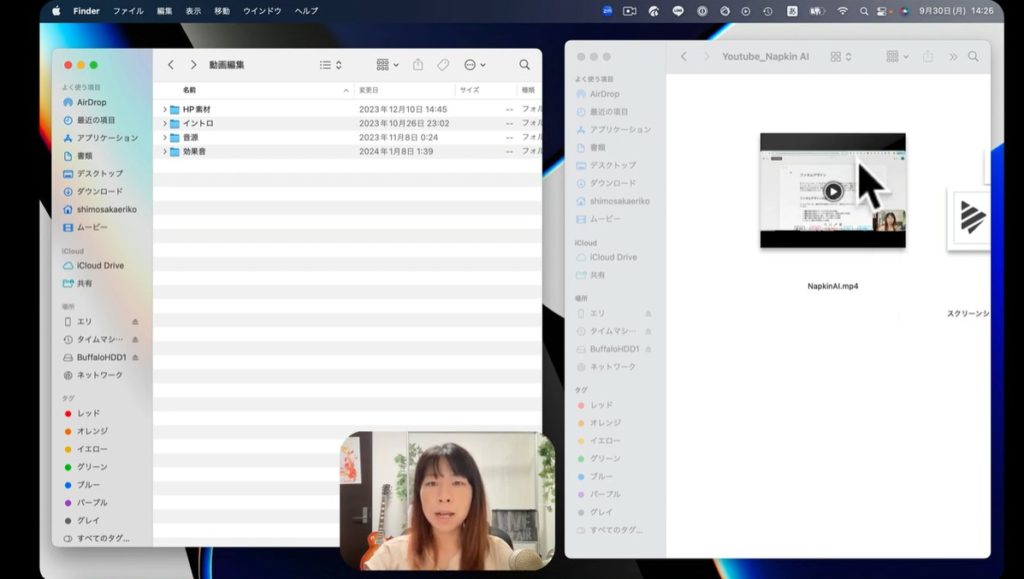
メディアを事前に整理するのがおすすめなのは、作業効率が向上するからです。フォルダ分けすることで、必要なファイルがどこにあるのか一目でわかるためです。上の画像の左側を見てください。動画編集のところで、私は以下の4つのフォルダに分けて整理しています。
- HP素材
- イントロ
- 音源
- 効果音
このように種類別にフォルダ分けすることで、動画編集で使用する素材を同じフォルダから見られます。例えばこの中で効果音は、いろいろなところからダウンロードして使用すると思います。いちいちダウンロードからやっていくと、使用しようと思っていた素材がリンク切れを起こして使えなくなる可能性もあるわけです。ダウンロードには効果音以外にも、これまでダウンロードしたファイルがたくさんあるでしょう。すると欲しい効果音がすぐに見つからないかもしれません。
もしフォルダを作って、関連する素材を一つにまとめておくと取り込むときに、「ここから取り組めばいいわけね」となるでしょう。またスッキリとするので、欲しいデータがすぐに見つかります。
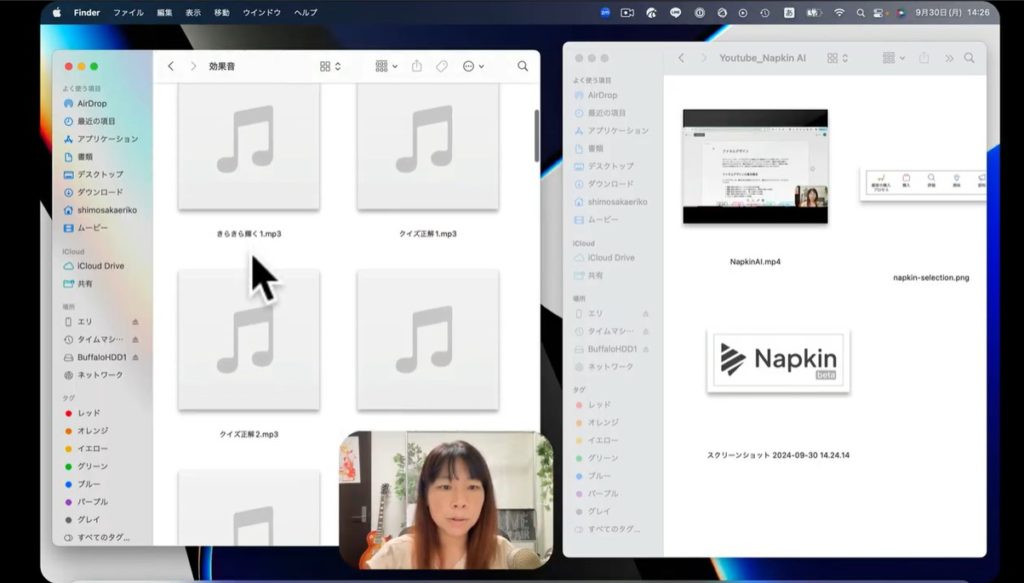
上の画像の左側は、実際に私の効果音フォルダの中に入っているデータです。いろいろなファイルが入っていますよね。ダウンロードはほかの素材も雑多に入っているので、ほしい素材がピンポイントで見つからないかもしれません。でもこのように効果音だけをまとめておけば、欲しいファイルもより早く見つかって、作業効率も上がります。
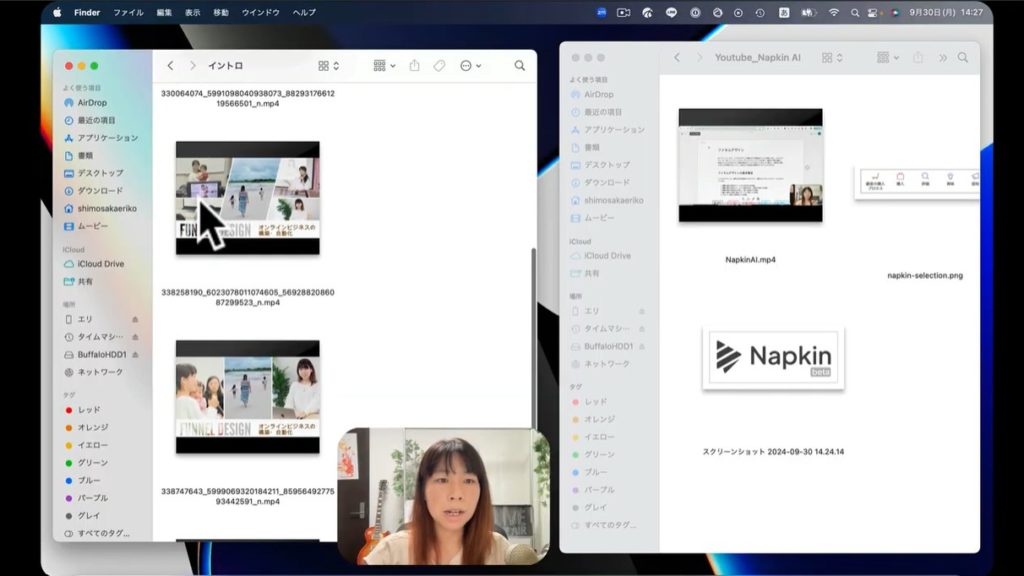
上のスクショの左側は、私のイントロフォルダの中に入っているデータです。YouTubeやアウトロなどで使用する素材が入っています。こちらのイントロはすでにいろいろなYouTube動画で使用しています。さまざまな素材を使用するので、こちらのフォルダにまとめておくようにしています。
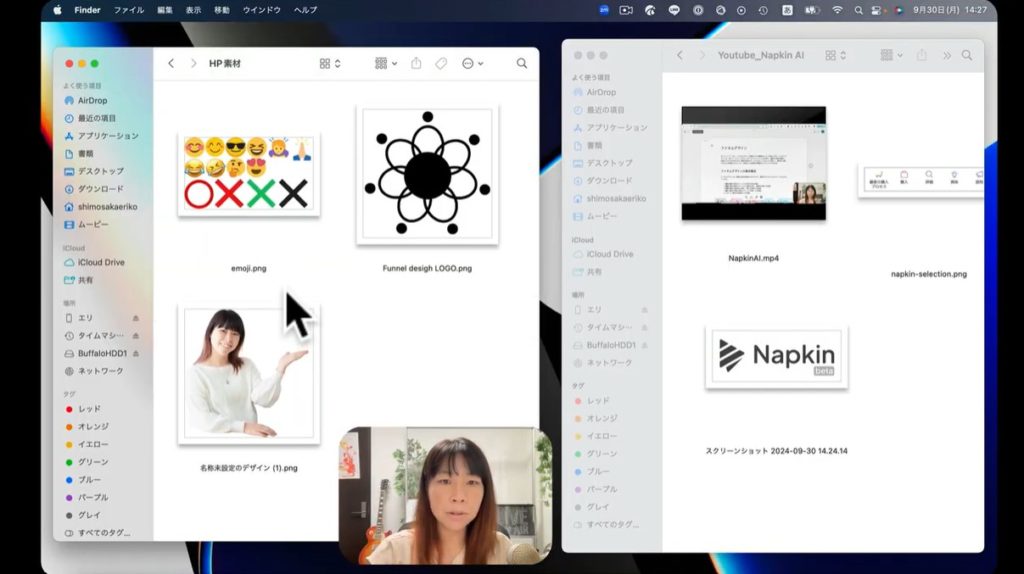
ほかにも上の画像の左側のような感じで、HP素材のフォルダにはこのようなデータを入れています。
プロジェクトごとに整理する
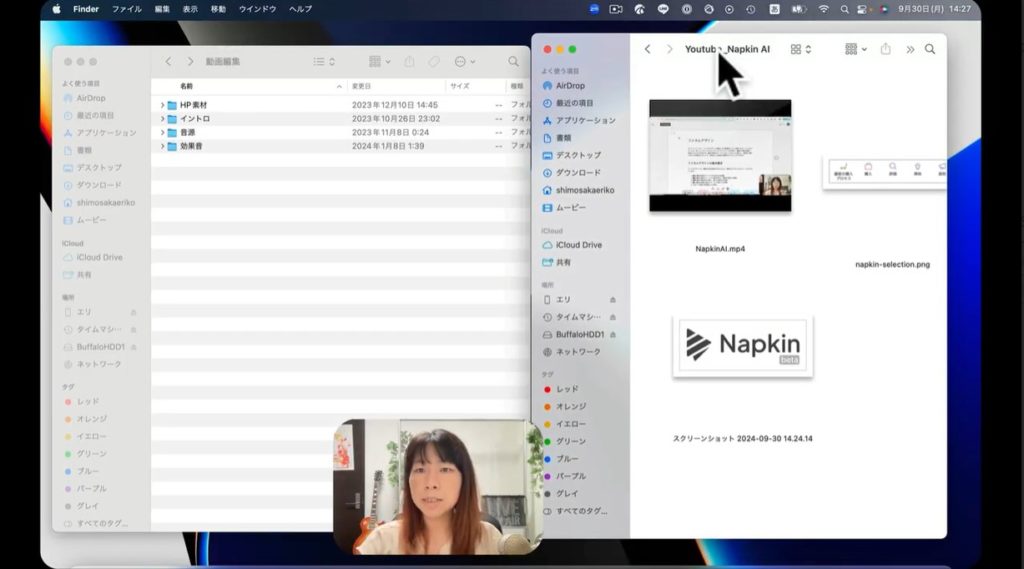
もう一つは制作するYouTube動画のプロジェクトごとに素材をまとめ、整理する方法です。上の画像の右側に注目してください。
こちらは「Youtube_Napkin AI」という名前のフォルダです。先ほど収録したNapkin AIについて解説したYouTube動画で使用した素材をまとめています。動画の中で使用したいと思ったスクリーンショットなどをこの中に入れるようにしています。
このように特定のフォルダにデータを集めておくことで、いざ取り込む際に迷うこともなくなります。YouTube動画を制作する際には、前もって使用するファイルを整理しておきましょう。動画制作する際に必要な素材がなかなか見つからず、編集作業が先に進まないといった事態も回避できます。
まとめ
いかがでしたか?今回はYouTube動画に使用する素材を整理する方法についてお話ししました。
動画で使ってみたい素材をダウンロードして、ダウンロードに収納したままにしているといざ「あの素材を使いたい!」と思ってもどこにあるのか、なかなか見つからなくなる事態も十分想定できます。
今回紹介したように種類別やYouTube動画の作品別にフォルダを作って、そこで使用する素材を取り込むようにすれば、どこにあるのかすぐにわかります。例えば今回の私のケースだと効果音を使いたければ、効果音フォルダにアクセスすれば良いわけです。
素材別にフォルダを分けて、種類ごとに収納することでYouTube動画の編集作業がスムーズになります。作業効率も格段にアップするので、今まで素材の整理をしてこなかったのであれば、さっそく取り組みましょう。